دليل المدرب في منصة عطاء
هالدليل يشرح لك خطوة بخطوة كيف تستخدم بوابة المدرب في منصة عطاء. من أول ما تدخل الرابط لين ما تنشئ دوراتك وتتابع متدربينك. ما تحتاج أي خبرة تقنية، كل شي واضح وبسيط.
1. رحلة المدرب
نظرة سريعة على المراحل اللي بتمر فيها كمدرب على المنصة:
الدعوة
توصلك رسالة فيها رابط الدخول
التحقق
تضغط على الرابط وتدخل مباشرة
لوحة التحكم
تشوف ملخص دوراتك وإحصائياتك
إنشاء دورة
تختار: ذكاء اصطناعي أو إنشاء يدوي
المتابعة
تتابع تقدم المتدربين ودرجاتهم
التقارير
تشوف تحليلات وتقارير ذكية
2. الدخول عبر رابط الدعوة
بوابة المدرب ما فيها اسم مستخدم وكلمة مرور. بدالها، يوصلك رابط خاص (رابط سحري) عن طريق الإيميل أو الواتساب. كل اللي عليك تسويه إنك تضغط على الرابط وتدخل مباشرة.
كيف يشتغل رابط الدعوة؟
- 1 مسؤول المنصة يرسل لك رابط دعوة على إيميلك أو رقم الواتساب.
- 2 تضغط على الرابط مباشرة. ما تحتاج تكتب أي شي.
- 3 المنصة تتحقق من الرابط وتدخلك تلقائيا على لوحة التحكم.
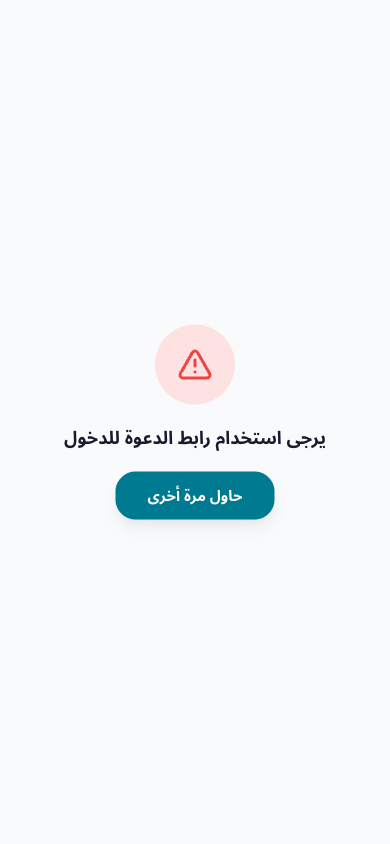
صفحة "تحتاج رابط دعوة"
لو حاولت تدخل على البوابة بدون رابط (مثلا كتبت العنوان مباشرة في المتصفح)، بتطلع لك هالصفحة. لازم تستخدم الرابط اللي وصلك من المسؤول.
لو ظهرت رسالة "فشل التحقق"
لو الرابط انتهت صلاحيته، بتشوف رسالة "فشل التحقق: الرابط غير صالح أو منتهي". الحل: تتواصل مع المسؤول ويرسل لك رابط جديد.
تنبيه مهم
لا ترسل رابط الدعوة لأي شخص ثاني. الرابط مخصص لحسابك أنت بس. لو تحتاج رابط جديد، تواصل مع مسؤول المنصة وبيرسل لك واحد.
3. لوحة التحكم
لوحة التحكم هي أول صفحة تشوفها لما تدخل. تعطيك نظرة سريعة على كل شي: دوراتك، متدربينك، ونسب الإنجاز.
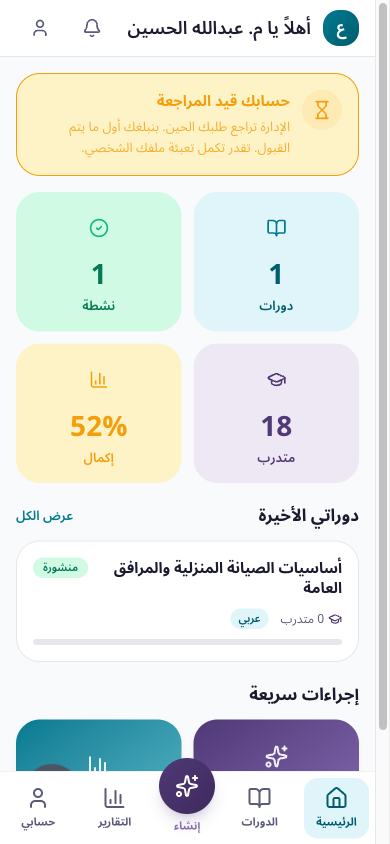
لوحة التحكم الرئيسية
بطاقات الإحصائيات
في أعلى الصفحة بتلاقي 4 بطاقات ملونة، كل وحدة تعرض رقم مهم:
عدد الدورات
إجمالي الدورات اللي عندك (مسودة + منشورة + مؤرشفة)
نشطة
عدد الدورات المنشورة الحين والشغالة
متدرب
إجمالي عدد المتدربين المسجلين في دوراتك
نسبة الإكمال
متوسط نسبة إكمال المتدربين لدوراتك
رسالة "حسابك قيد المراجعة"
حسابك قيد المراجعة
لما تدخل أول مرة، ممكن تشوف رسالة صفراء في أعلى الصفحة تقول إن حسابك قيد المراجعة. هذا يعني إن مسؤول المنصة لسه ما وافق على حسابك. تقدر تشوف لوحة التحكم عادي، بس بعض الخدمات تكون محدودة لين يتم اعتماد حسابك. لا تشيل هم. المسؤول بيراجع حسابك بأقرب وقت.
آخر الدورات
تحت الإحصائيات بتلاقي قسم "آخر الدورات" يعرض لك أحدث دوراتك. كل بطاقة تعرض: اسم الدورة، الحالة (منشورة، مسودة...)، عدد المتدربين، واللغة. تقدر تضغط على "عرض الكل" عشان تشوف كل الدورات.
الإجراءات السريعة
في أسفل الصفحة، بتلاقي زرين كبيرين:
إنشاء دورة بالذكاء الاصطناعي
يوديك لأداة إنشاء الدورات بمساعدة الذكاء الاصطناعي
عرض التقارير
يوديك لصفحة التحليلات والتقارير عشان تشوف أداء دوراتك
شريط التنقل السفلي
في أسفل الشاشة دايما بتلاقي شريط تنقل ثابت فيه 5 أزرار تنقلك بين صفحات البوابة:
| الزر | الوصف |
|---|---|
| الرئيسية | يرجعك للوحة التحكم الرئيسية |
| الدورات | يعرض لك قائمة كل دوراتك |
| إنشاء | زر مميز (بنفسجي بارز) يفتح لك أداة إنشاء دورة جديدة بالذكاء الاصطناعي |
| التقارير | يوديك لصفحة التحليلات والتقارير |
| حسابي | يعرض لك بياناتك الشخصية وإعدادات اللغة |
4. دوراتي
صفحة "دوراتي" تعرض لك كل الدورات اللي عندك. تقدر تفلتر الدورات حسب حالتها.
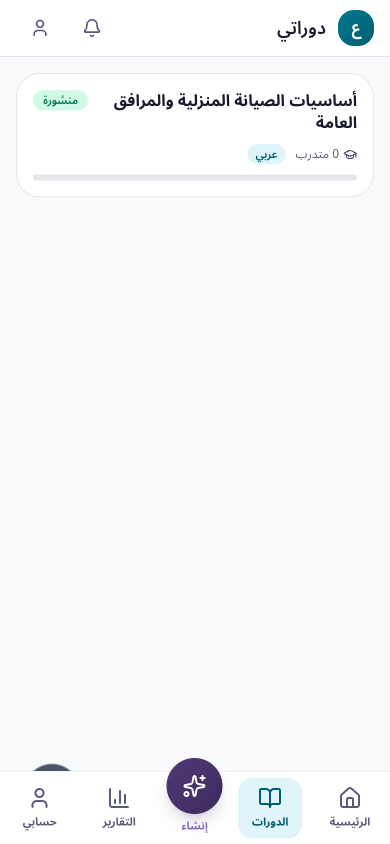
صفحة قائمة الدورات
فلاتر الحالة
في أعلى الصفحة بتلاقي أزرار للفلترة. اضغط على أي زر عشان تعرض الدورات اللي حالتها تتوافق:
حالات الدورات
| الشارة | المعنى |
|---|---|
| مسودة | الدورة لسه ما اكتملت، تقدر تعدل فيها وتكمل المحتوى |
| قيد المراجعة | أرسلت الدورة للمراجعة وبينظر فيها المسؤول |
| منشورة | الدورة منشورة ومتاحة للمتدربين |
| مؤرشفة | الدورة انتهت أو تم أرشفتها |
نصيحة
اضغط على أي بطاقة دورة عشان تنتقل لصفحة تفاصيل الدورة. هناك بتلاقي كل المعلومات وقائمة المتدربين والتحليلات.
5. تفاصيل الدورة
لما تضغط على أي دورة، تنتقل لصفحة تفاصيلها. الصفحة فيها 3 تبويبات (أقسام) تقدر تتنقل بينها:
تبويب: نظرة عامة
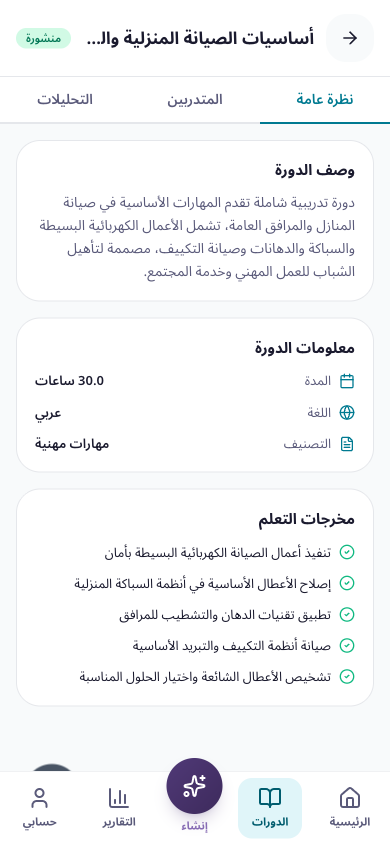
تبويب "نظرة عامة": معلومات الدورة
في هالتبويب بتلاقي:
- وصف الدورة: ملخص عن محتوى الدورة وأهدافها
- معلومات الدورة: المدة بالساعات، اللغة، والتصنيف
- مخرجات التعلم: قائمة بالأشياء اللي بيتعلمها المتدرب بنهاية الدورة
إرسال الدورة للمراجعة
لو الدورة في حالة "مسودة"، بتلاقي زر "إرسال للمراجعة" في أسفل تبويب نظرة عامة. لما تضغط عليه، بتنتقل الدورة لحالة "قيد المراجعة" ويشوفها المسؤول ويوافق عليها.
تبويب: المتدربين
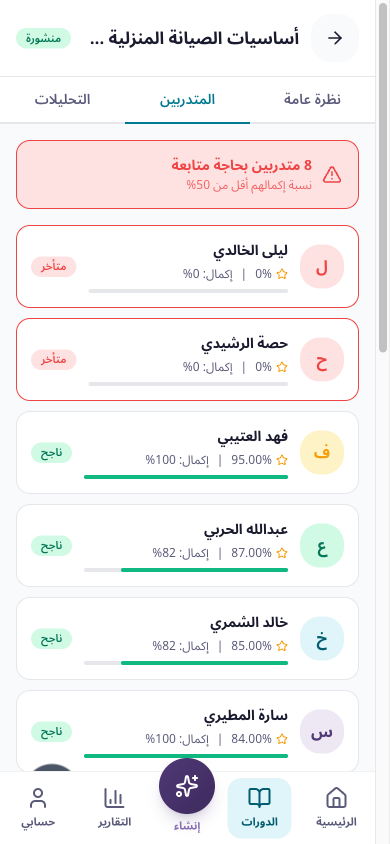
تبويب "المتدربين": قائمة المتدربين وحالاتهم
هالتبويب يعرض لك كل المتدربين المسجلين في الدورة:
تنبيه المتدربين المعرضين للخطر
لو فيه متدربين متأخرين أو درجاتهم منخفضة، بتشوف شريط أحمر في أعلى التبويب يقول مثلا: "7 متدربين بحاجة متابعة". هالمتدربين يحتاجون اهتمامك ومتابعتك الشخصية.
بطاقة المتدرب
كل متدرب له بطاقة تعرض:
- الاسم: اسم المتدرب مع حرف أول في دائرة ملونة
- الدرجة %: نسبة درجة المتدرب الحالية
- نسبة الإكمال %: كم أكمل من محتوى الدورة
- الحالة: شارة خضراء "ناجح" لو يمشي صح، أو شارة حمراء "متأخر" لو يحتاج متابعة
إطار أخضر = ناجح
المتدرب يمشي بشكل طبيعي ودرجاته ممتازة
إطار أحمر = يحتاج متابعة
المتدرب متأخر أو درجاته منخفضة. تواصل معاه.
تبويب: التحليلات
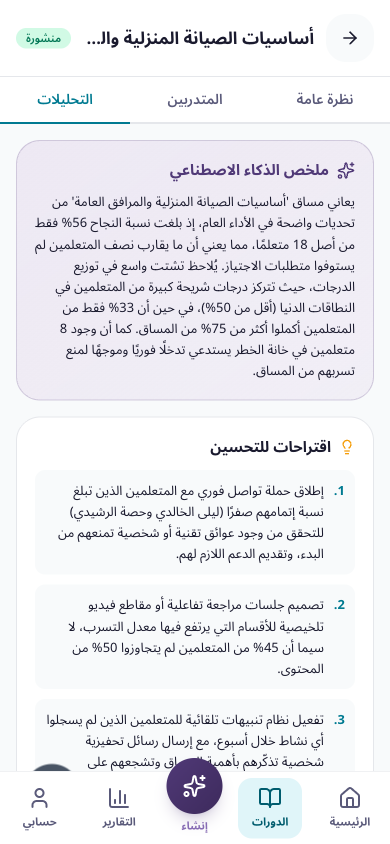
تبويب "التحليلات": تحليل ذكي للدورة
هالتبويب يستخدم الذكاء الاصطناعي عشان يحلل بيانات الدورة ويعطيك نتائج ذكية. لما تضغط على التبويب، المنصة ترسل البيانات للذكاء الاصطناعي ويرجع لك:
- ملخص ذكي: تحليل عام لأداء الدورة والمتدربين
- اقتراحات: نصائح عملية لتحسين الدورة (مثلا: أضف أنشطة تفاعلية أكثر)
- متدربين معرضين للخطر: أسماء المتدربين اللي يحتاجون اهتمام خاص مع السبب
- توزيع الدرجات: رسم بياني يعرض كم متدرب في كل نطاق درجات
6. شاشة الإنشاء: اختر الطريقة
لما تضغط على زر "إنشاء" في شريط التنقل السفلي، تطلع لك شاشة الاختيار. فيها طريقتين لإنشاء دورة جديدة، اختر اللي تريحك أكثر.
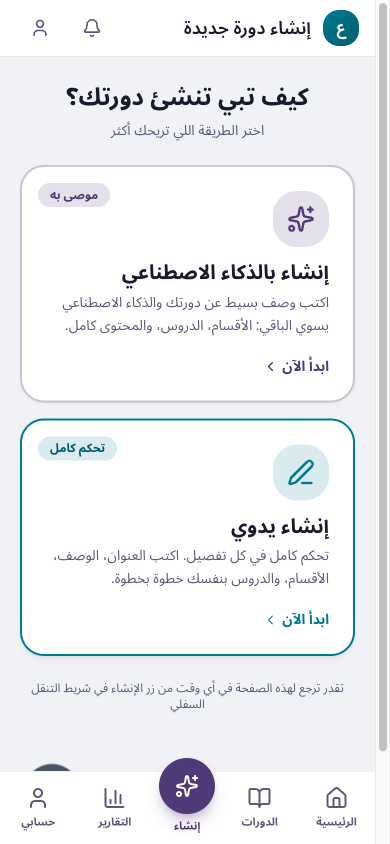
شاشة اختيار طريقة الإنشاء
الخيارات المتاحة
إنشاء بالذكاء الاصطناعي
موصى بهاكتب وصف بسيط عن دورتك، والذكاء الاصطناعي يبني لك الأقسام والدروس والمحتوى كامل. مناسب لو تبي دورة جاهزة بسرعة.
- أسرع طريقة لبناء دورة كاملة
- تقدر تعدل أي شي بعد الإنشاء
- يدعم الإدخال الصوتي (تقدر تتكلم بدال ما تكتب)
إنشاء يدوي
تحكم كاملتحكم كامل في كل تفصيل. اكتب العنوان والوصف والأقسام والدروس بنفسك خطوة بخطوة. مناسب لو عندك محتوى جاهز أو تبي تبني الدورة بأسلوبك الخاص.
- تحكم كامل في كل تفصيلة
- مساعدة ذكية اختيارية في كتابة العنوان والوصف ونتائج التعلم
- تقدر تضيف أقسام ودروس بأي ترتيب تحبه
نصيحة
لو هذه أول دورة تنشئها، ابدأ بالذكاء الاصطناعي. راح تشوف كيف تتكون الدورة وتتعلم الهيكل الأفضل، وبعدين لو حبيت تعدل أو تبني دورة خاصة، استخدم الإنشاء اليدوي.
7. إنشاء دورة بالذكاء الاصطناعي
أقوى ميزة في بوابة المدرب! تقدر تنشئ دورة كاملة (أقسام، دروس، محتوى) بمساعدة الذكاء الاصطناعي. كل اللي عليك تسويه إنك توصف الدورة اللي تبيها، والذكاء الاصطناعي يسوي الباقي.
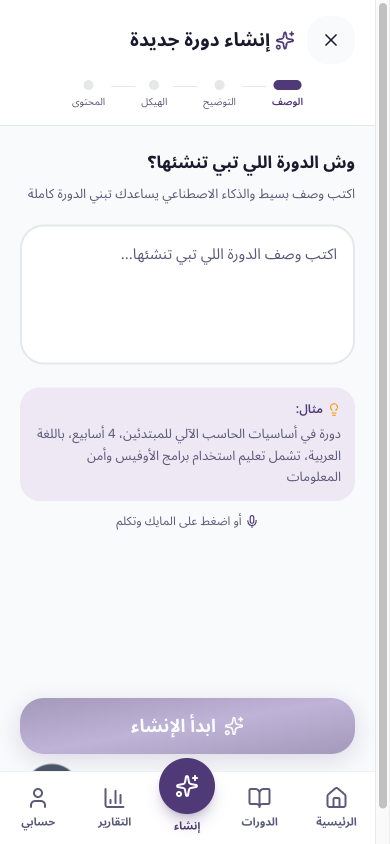
أداة إنشاء الدورة، الخطوة 1: وصف الدورة
مراحل إنشاء الدورة (4 خطوات)
الوصف
اوصف الدورة اللي تبي تنشئها
اكتب في خانة النص وش الدورة اللي تبي تسويها. مثلا: "أبي دورة تدريبية عن إدارة المشاريع للموظفين الجدد، مدتها 4 أسابيع". كل ما كان الوصف أوضح وأدق، كانت النتيجة أفضل.
ميزة الإدخال الصوتي: تقدر تضغط على زر المايك واللي بجانب خانة النص وتتكلم بدال ما تكتب. المنصة تحول كلامك لنص تلقائيا.
التوضيح
الذكاء الاصطناعي يسألك أسئلة توضيحية
بعد ما توصف الدورة، الذكاء الاصطناعي يفهم طلبك ويسألك كم سؤال عشان يفهم أكثر. مثلا: "هل تبي تمارين عملية؟" أو "وش مستوى المتدربين؟" جاوب على الأسئلة عشان تطلع النتيجة أدق.
الهيكل
يعرض لك هيكل الدورة (الأقسام والدروس)
الذكاء الاصطناعي ينشئ هيكل الدورة الكامل: الأقسام، والأنشطة داخل كل قسم. تقدر تراجع الهيكل وتطلب تعديلات. مثلا: "أبي أضيف قسم عن القيادة" أو "حذف النشاط الثالث". تقدر تعطي ملاحظات عامة أو ملاحظات خاصة بكل قسم.
ما تحتاج تقبل الهيكل من أول مرة. تقدر تطلب تعديلات كثيرة لين توصل للنتيجة اللي ترضيك.
المحتوى
الذكاء الاصطناعي يكتب محتوى كل نشاط
بعد ما توافق على الهيكل، الذكاء الاصطناعي يبدأ يكتب محتوى كل نشاط (درس، تمرين، اختبار، نقاش). بتشوف كل نشاط يتحول من "جاري الإنشاء" إلى "جاهز". لو ما عجبك أي نشاط، تقدر تضغط "إعادة إنشاء" عشان الذكاء الاصطناعي يكتبه من جديد.
لما تكتمل كل الأنشطة، يظهر لك زر "إنشاء الدورة". اضغط عليه وبيتم إنشاء الدورة في حسابك كمسودة جاهزة للمراجعة.
8. الإنشاء اليدوي (خطوة بخطوة)
الإنشاء اليدوي يعطيك تحكم كامل في كل تفصيلة من دورتك. الأداة مقسمة على 3 خطوات واضحة: معلومات الدورة، ثم المحتوى، ثم المراجعة النهائية.
الخطوة 1: معلومات الدورة
تبدأ بتعبئة البيانات الأساسية: العنوان، الوصف، الفئة، اللغة، المدة المتوقعة بالساعات، ونتائج التعلم. فيه زر "اقتراح" بجانب العنوان والوصف يطلب من الذكاء الاصطناعي اقتراحات لو حبيت مساعدة.
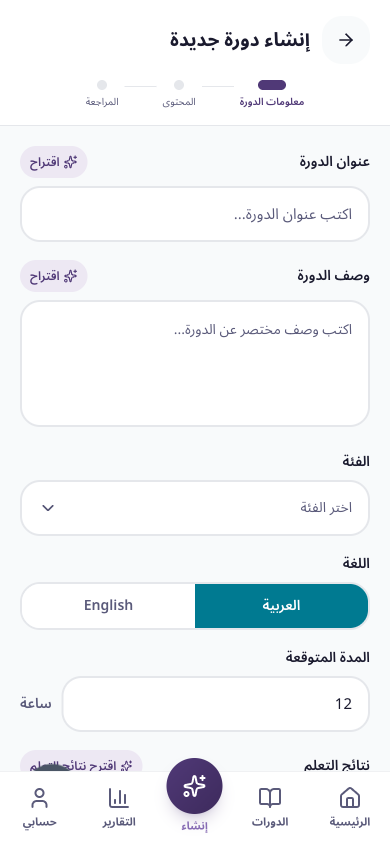
الخطوة 1: معلومات الدورة
الخطوة 2: بناء المحتوى
هنا تبني هيكل دورتك: تضيف الأقسام، وتحط داخل كل قسم الدروس اللي تبيها. كل درس له نوع: محتوى نصي، فيديو، تمرين، اختبار، نقاش، أو جلسة مباشرة. تقدر تسحب الأقسام والدروس لتغيير ترتيبها، وتحذف أي شي ما تبيه.
فيه مربع "اكتب وصف للقسم وخلي الذكاء الاصطناعي ينشئ الدروس" لو ودك تساعدك الأداة في بناء محتوى قسم معين، لكن الأصل إنك تسوي كل شي بنفسك.
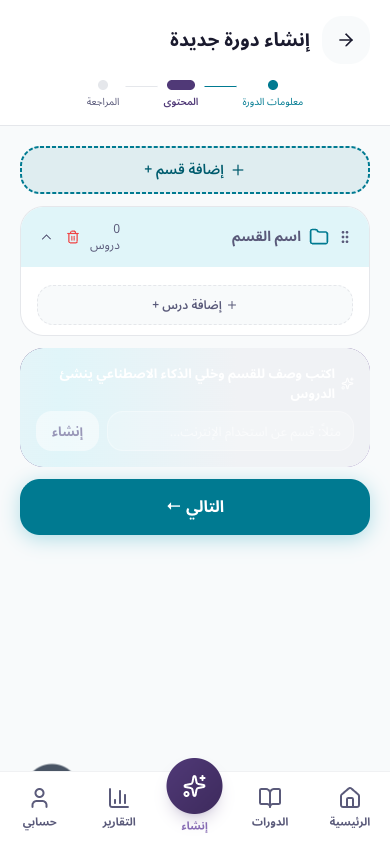
الخطوة 2: بناء المحتوى
الخطوة 3: المراجعة والإرسال
آخر خطوة هي مراجعة كل شي قبل الإرسال. بتشوف ملخص الدورة: العنوان، الوصف، اللغة، المدة، والأقسام مع عدد الدروس. لو كل شي تمام، اضغط "إرسال للمراجعة" وبتتحول الدورة لمسؤول المنصة عشان يراجعها وينشرها.
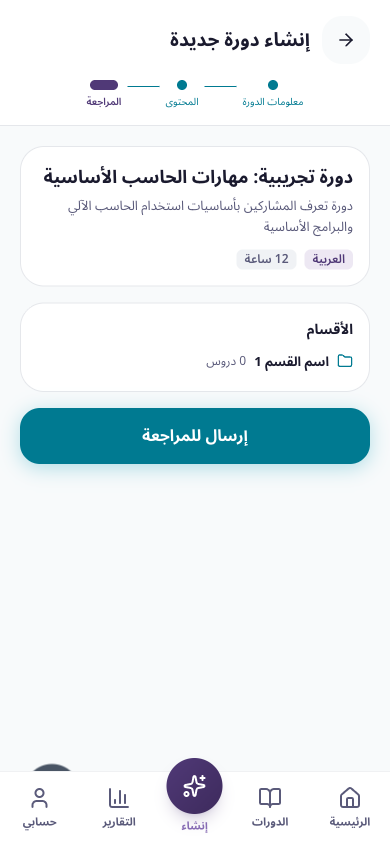
الخطوة 3: المراجعة النهائية
ملاحظة
تقدر ترجع للخطوات السابقة في أي وقت وتعدل فيها. البيانات ما تنحذف لين تطلع من الصفحة كامل.
9. التقارير والتحليلات
صفحة التقارير تعطيك تحليل شامل لأي دورة من دوراتك المنشورة. الذكاء الاصطناعي يحلل بيانات المتدربين ويعطيك ملخص واقتراحات.
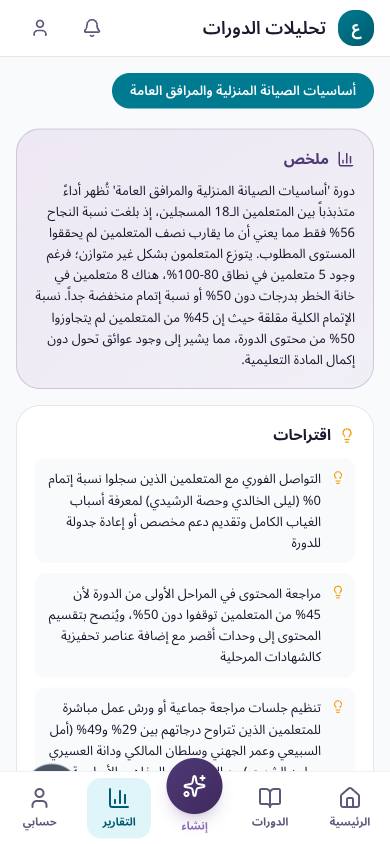
صفحة التقارير: تحليل ذكي لأداء الدورة
كيف تستخدم صفحة التقارير؟
- 1 في أعلى الصفحة، بتلاقي أزرار بأسماء دوراتك المنشورة. اختر الدورة اللي تبي تشوف تقريرها.
- 2 المنصة ترسل بيانات الدورة للذكاء الاصطناعي. انتظر شوي لين يظهر التقرير.
- 3 يظهر لك: ملخص عام، اقتراحات للتحسين، قائمة المتدربين المعرضين للخطر، وتوزيع الدرجات.
نصيحة
تقدر توصل لنفس التقرير من تبويب "التحليلات" في صفحة تفاصيل الدورة. الفرق إن صفحة التقارير تخليك تقارن بين دوراتك بسهولة.
10. إدارة الجلسات
تقدر تنشئ جلسات مباشرة (أونلاين أو حضورية) وتديرها من هالصفحة. الجلسات تساعدك تتواصل مع متدربينك بشكل مباشر.
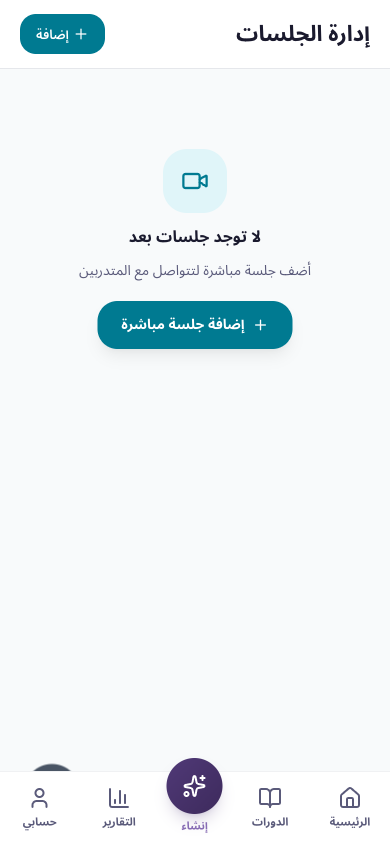
صفحة الجلسات في حالة فارغة (ما فيه جلسات حاليا)
كيف تضيف جلسة جديدة؟
- 1 اضغط على زر "+ إضافة جلسة مباشرة" في أعلى الصفحة.
- 2 عبّي بيانات الجلسة: العنوان، التاريخ والوقت، المدة، ونوع الجلسة (أونلاين أو حضورية).
- 3 لو الجلسة أونلاين، حدد المنصة (Zoom أو Teams أو Jitsi) وأضف رابط الانضمام.
- 4 لو الجلسة حضورية، اكتب الموقع/العنوان.
- 5 اضغط "حفظ" وبتظهر الجلسة في القائمة.
إدارة الجلسات الموجودة
لما يكون عندك جلسات، بتقدر تسوي عليها التالي:
تعديل
تغيير تفاصيل الجلسة (العنوان، الوقت، المنصة)
نسخ الرابط
نسخ رابط الانضمام للجلسة الأونلاين
حذف
حذف الجلسة نهائيا (مع تأكيد)
11. حسابي
صفحة "حسابي" تعرض لك بياناتك الشخصية وتخليك تغير لغة الواجهة.
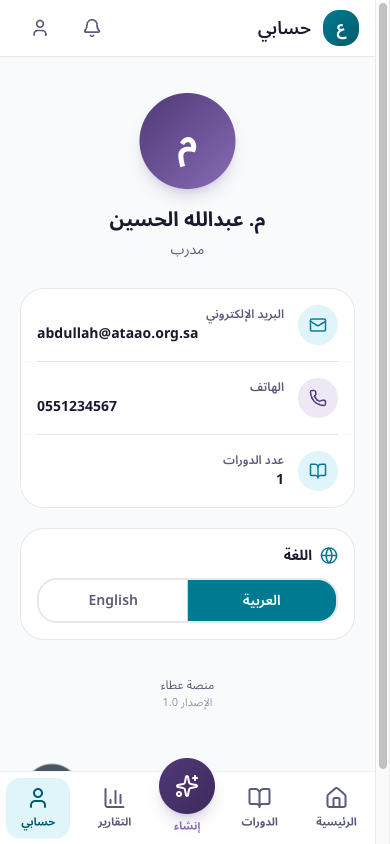
صفحة "حسابي": البيانات الشخصية وإعداد اللغة
وش بتلاقي في هالصفحة؟
| البيان | الوصف |
|---|---|
| الاسم والصورة | اسمك الكامل مع الحرف الأول في دائرة بنفسجية |
| البريد الإلكتروني | إيميلك المسجل في المنصة |
| رقم الجوال | رقم الجوال المسجل (لو موجود) |
| عدد الدورات | كم دورة عندك في المنصة |
تغيير اللغة
في أسفل الصفحة بتلاقي خيار تبديل اللغة بين العربية والإنجليزية. اضغط على اللغة اللي تبيها وبتتغير الواجهة كلها فوريا.
12. المساعد الصوتي
في كل صفحة من صفحات البوابة، بتلاقي زر مايك دائري في الزاوية السفلية. هذا هو المساعد الصوتي اللي يخليك تتحكم بالمنصة بصوتك.
كيف تستخدمه؟
- 1 اضغط ضغطة وحدة على زر المايك. الزر يتحول للون الأزرق ويبدأ يسمع لك.
- 2 تكلم بشكل طبيعي. المساعد يفهم العربية والإنجليزية.
- 3 المساعد يرد عليك صوتيا ويسوي اللي طلبته. بتشوف موجات صوتية على الزر لما يتكلم.
- 4 اضغط مرة ثانية عشان توقفه.
حالات زر المايك
رمادي = خامل
المساعد مقفل، اضغط عشان تفعله
أزرق = يسمع
المساعد يسمع كلامك الحين
أخضر مزرق = يتكلم
المساعد يرد عليك صوتيا، تقدر تسمعه
أحمر = خطأ
صار مشكلة، جرب تضغط مرة ثانية
13. نصائح مهمة
مجموعة نصائح تساعدك تستفيد من المنصة بأفضل شكل:
اسحب للتحديث
في لوحة التحكم وصفحة الدورات، تقدر تسحب الصفحة للأسفل (مثل التطبيقات) عشان تحدث البيانات.
مرر بين التبويبات
في صفحة تفاصيل الدورة، تقدر تمرر يمين ويسار بإصبعك عشان تتنقل بين التبويبات (نظرة عامة، المتدربين، التحليلات).
لو انقطع إنشاء الدورة
لو كنت تنشئ دورة بالذكاء الاصطناعي وطفيت المتصفح أو انقطع الإنترنت، لا تخاف. لما ترجع تفتح صفحة الإنشاء، المنصة تحاول تكمل من حيث وقفت تلقائيا.
كلما وصفت أكثر، النتيجة أفضل
لما تنشئ دورة بالذكاء الاصطناعي، حاول توصف الدورة بتفصيل: الموضوع، الفئة المستهدفة، المدة، وأي متطلبات خاصة. كل ما عطيت تفاصيل أكثر، كانت النتيجة أدق.
تابع المتدربين المعرضين للخطر
لما تشوف تنبيه أحمر في تبويب المتدربين، خذ لحظة وتواصل مع المتدربين المتأخرين. تواصلك المبكر يساعدهم يرجعون للمسار الصح.
لا تنسى ترسل الدورة للمراجعة
بعد ما تنشئ دورة، لازم ترسلها للمراجعة عشان المسؤول يوافق عليها وتنشر للمتدربين. روح لتفاصيل الدورة واضغط "إرسال للمراجعة".
14. تحتاج مساعدة؟
لو واجهتك أي مشكلة أو عندك سؤال ما لقيت جوابه هنا:
تواصل مع مسؤول المنصة
المسؤول هو اللي أرسل لك رابط الدعوة. تقدر ترد على نفس الإيميل أو تتواصل معاه عبر الواتساب.
استخدم المساعد الصوتي
اضغط على زر المايك واسأل المساعد. يقدر يساعدك في أغلب الاستفسارات.