دليل مسؤول المنصة
منصة عطاء للتدريب الأهلي
هالدليل يشرح لك كل شي عن لوحة تحكم المسؤول في منصة عطاء: من تسجيل الدخول، لين إدارة البرامج والدورات والداعمين والمتدربين والمدربين. كل قسم فيه شرح مبسط وخطوات واضحة وصور توضيحية، عشان تقدر تسوي شغلك بكل ثقة حتى لو ما عندك أي خلفية تقنية.
مقدمة سريعة
لوحة تحكم المسؤول هي المكان اللي تدير منه كل شي في منصة عطاء: البرامج التدريبية، الدورات، الداعمين اللي يموّلون البرامج، المدربين اللي يقدمون الدورات، المتدربين اللي يسجلون فيها، وحتى الشهادات اللي تصدر بعد التخرج. كل واحدة من هالعناصر مرتبطة مع الثانية، واللوحة تعطيك طريقة منظمة عشان تتابعها كلها من مكان واحد.
إدارة الناس
داعمين، مدربين، متدربين، وحسابات فريق العمل
إدارة التدريب
برامج، دورات، معايير قبول، شهادات
المتابعة والتقارير
سجل الإشعارات، سجل المراجعة، إحصائيات الأثر
1. تسجيل الدخول
عشان تدخل لوحة تحكم المسؤول، تحتاج إيميل وكلمة مرور. هالبيانات تعطيك إياها إدارة المنصة لما يتم إنشاء حسابك. صفحة الدخول مقسمة قسمين: الجهة اليمنى فيها شعار عطاء ونبذة عن المنصة، والجهة اليسار فيها نموذج تسجيل الدخول.
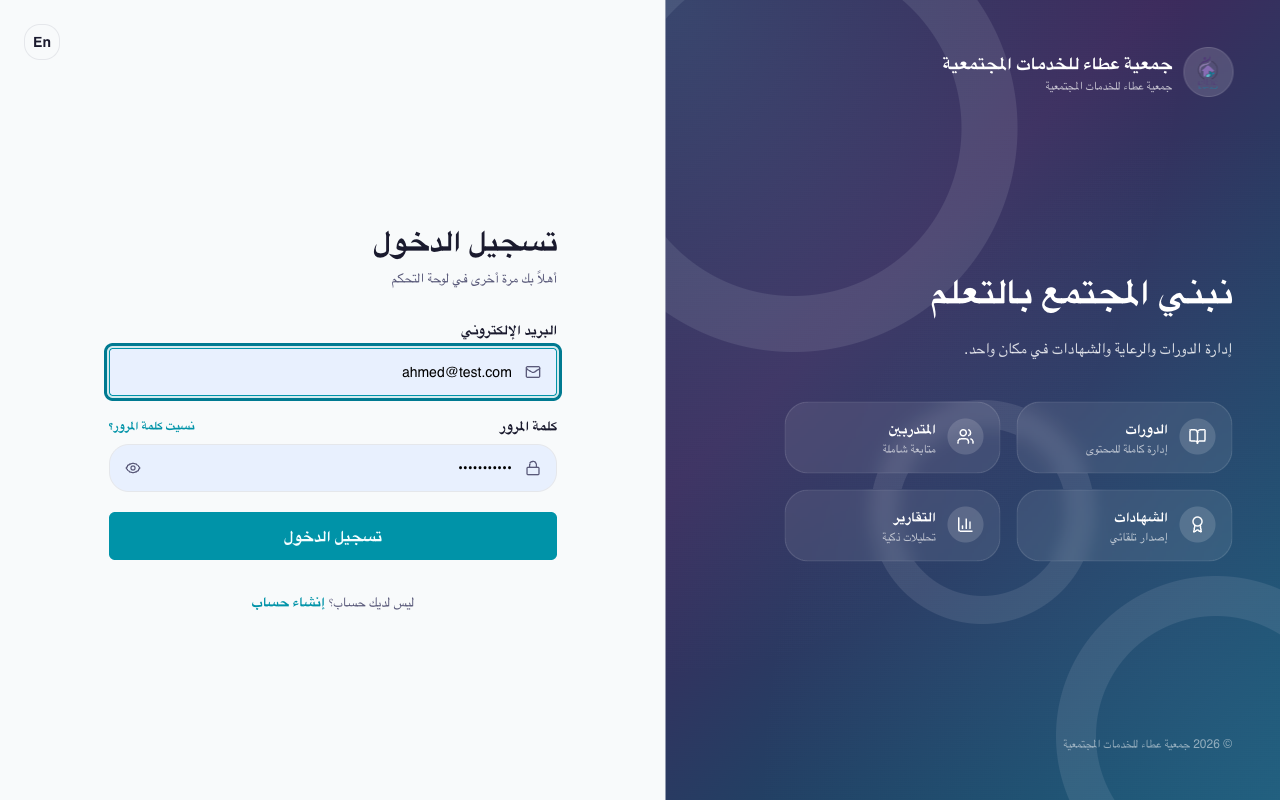
صفحة تسجيل الدخول
تصميم مقسم قسمين: شعار المنصة على جهة، ونموذج الدخول على الجهة الثانية
خطوات الدخول
- 1 افتح رابط لوحة التحكم في متصفحك (الرابط بتلقاه من إدارة المنصة).
- 2 أدخل الإيميل اللي سجّلت فيه.
- 3 أدخل كلمة المرور. تقدر تضغط على أيقونة العين عشان تتأكد إنك كاتبها صح.
- 4 اضغط على زر "تسجيل الدخول" وبتنتقل مباشرة للوحة التحكم.
نسيت كلمة المرور؟
تحت النموذج بتلقى رابط "نسيت كلمة المرور؟". اضغط عليه، وبتوصلك رسالة على إيميلك فيها رابط لإعادة تعيين كلمة المرور. الرابط ينتهي بعد فترة قصيرة لأسباب أمنية.
احم حسابك
لا تشارك كلمة المرور مع أي شخص، حتى لو كان من الفريق. كل شخص لازم يكون عنده حساب خاص فيه. لوحة التحكم تسجل كل عملية تسويها في "سجل المراجعة"، فالمشاركة تخلي تتبع الأخطاء صعب.
2. لوحة التحكم الرئيسية
أول ما تدخل، تطلع لك لوحة التحكم الرئيسية. هالصفحة تعطيك ملخص سريع لكل شي يصير في المنصة: عدد البرامج النشطة، عدد الدورات، عدد المتدربين، وعدد الداعمين. كذلك فيها أزرار إجراءات سريعة عشان تدخل مباشرة على أهم الصفحات.
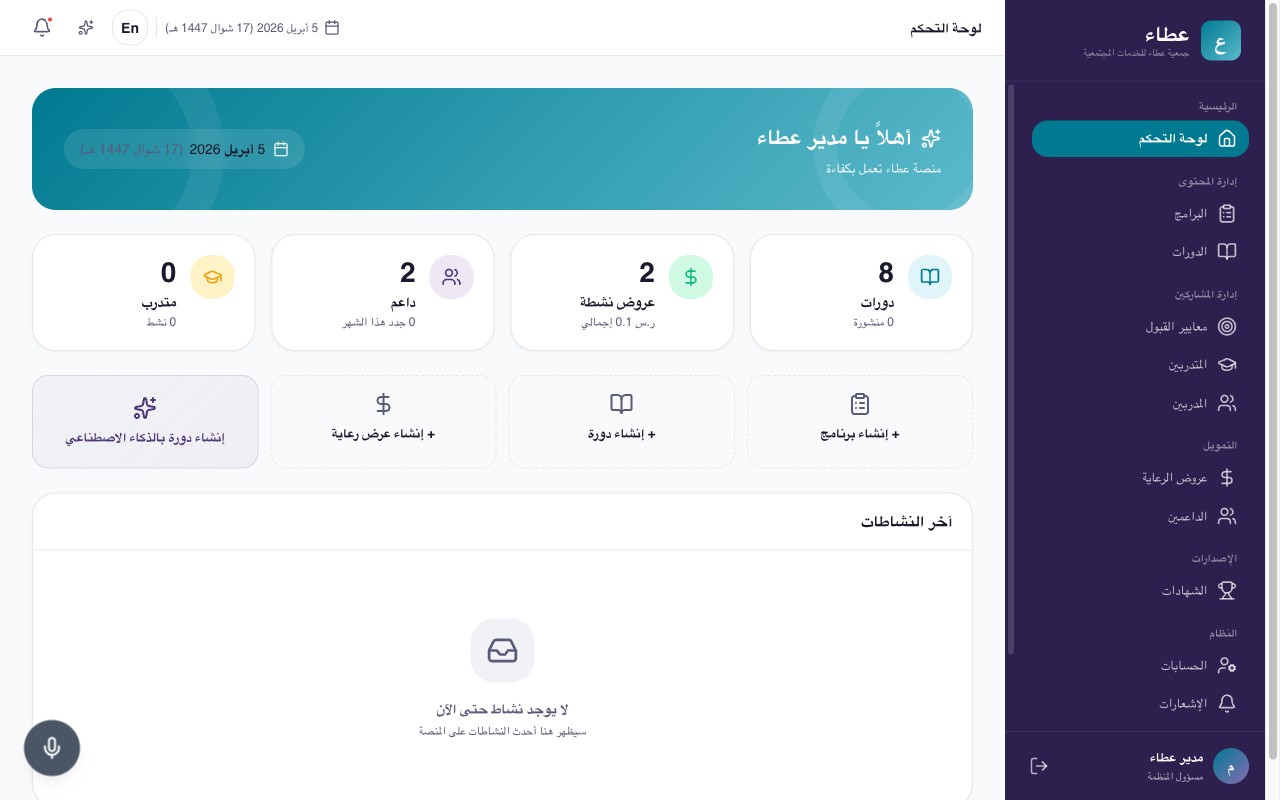
لوحة التحكم الرئيسية
رسالة ترحيب، 4 بطاقات إحصائية، أزرار إجراءات سريعة، وقسم آخر النشاطات
أجزاء الصفحة
رسالة الترحيب
في أعلى الصفحة بتلقى بنر ترحيب يحيّيك باسمك ويعرض تاريخ اليوم بالتقويمين الهجري والميلادي. هالتاريخ المزدوج مهم لأن أغلب التقارير في عطاء تستخدم نفس التنسيق عشان يكون متوافق مع المعاملات الرسمية في السعودية.
بطاقات الإحصائيات (4 بطاقات)
كل بطاقة تعرض رقم مع أيقونة ملونة: عدد البرامج، عدد الدورات المنشورة، عدد المتدربين النشطين، وعدد الداعمين المسجلين. الأرقام تتحدث مباشرة كل ما تتغير البيانات.
الإجراءات السريعة
أزرار كبيرة تودّيك مباشرة لأهم الصفحات: إنشاء برنامج جديد، إنشاء دورة بالذكاء الاصطناعي، دعوة داعم جديد، ومراجعة الطلبات. استخدمها عشان توفر وقتك بدل ما تدور في القائمة الجانبية.
آخر النشاطات
قائمة بأحدث الأحداث اللي صارت في المنصة: متدرب قدم طلب جديد، داعم وقّع تعهد، دورة تم نشرها، شهادة تم إصدارها. هالقسم يوفر عليك الدخول على كل صفحة بشكل منفصل.
نصيحة
خلّ لوحة التحكم أول صفحة تفتحها كل يوم في الصباح. قسم "آخر النشاطات" يعطيك نظرة سريعة على كل اللي صار في آخر 24 ساعة، وتقدر من هنا تحدد أولوياتك لليوم.
3. إدارة البرامج
البرنامج هو الوحدة الكبيرة اللي تجمع تحتها مجموعة دورات مترابطة، مع مدربيها ومتدربيها والراعي اللي يموّلها. مثلا: "برنامج تمكين النساء في ريادة الأعمال 2026" ممكن يكون فيه 4 دورات وعندك فيه راعي واحد و30 متدربة. صفحة البرامج تعرضهم على شكل لوحة كانبان، كل برنامج فيها بطاقة تتحرك بين 6 مراحل حسب تقدمه.
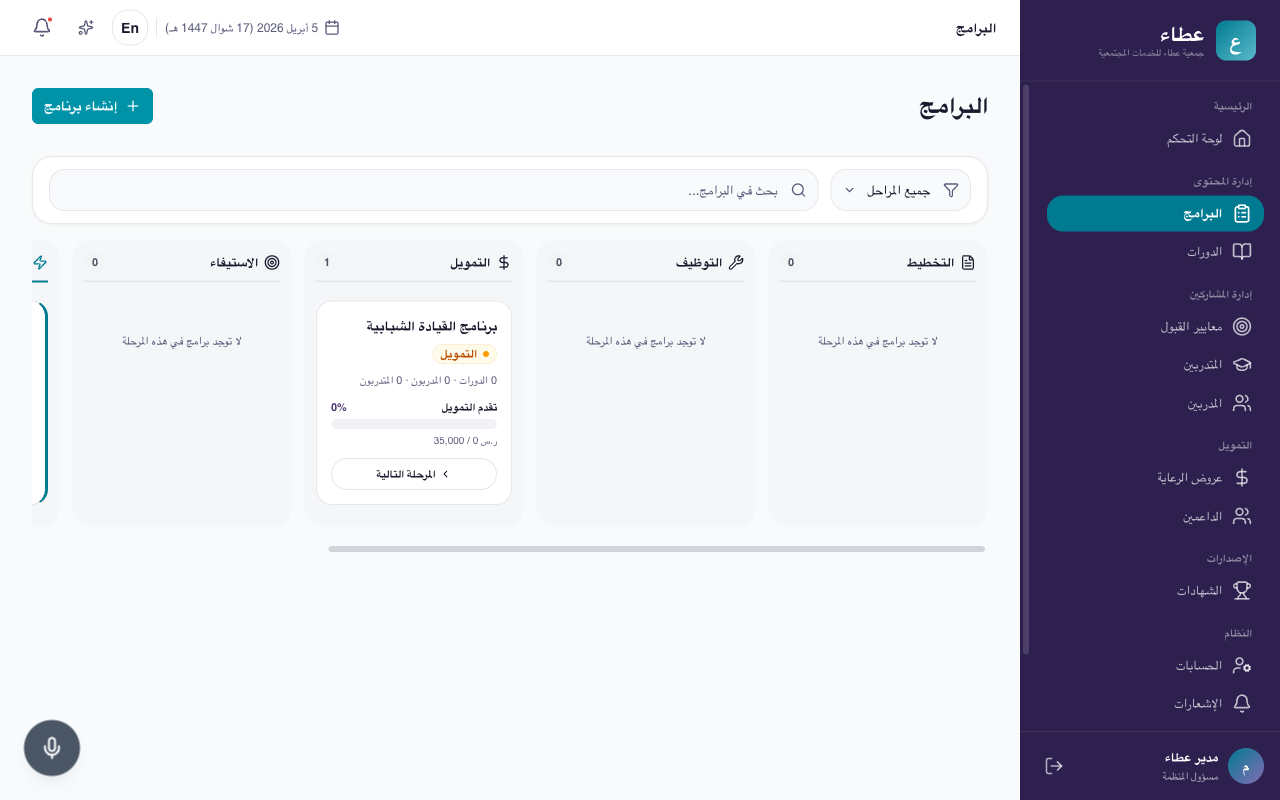
لوحة كانبان البرامج
كل برنامج يظهر بطاقة، وكل عمود يمثل مرحلة من مراحل البرنامج الستة
المراحل الستة للبرنامج
كل برنامج يمر بترتيب ثابت من التخطيط لين الإنجاز. الحين شوف كل مرحلة وش تعني:
| المرحلة | وش يصير فيها؟ |
|---|---|
| 1. التخطيط (Planning) | تكتب وصف البرنامج، أهدافه، والجمهور المستهدف. ما فيه التزام رسمي بعد. |
| 2. التجهيز (Staffing) | تضيف الدورات تحت البرنامج، وتعيّن المدربين المسؤولين عن كل دورة. |
| 3. التمويل (Funding) | تربط البرنامج بعرض رعاية، وترسل دعوات للداعمين. البرنامج ينتظر تعهدات التمويل. |
| 4. التأهيل (Qualifying) | تفتح باب التقديم للمتدربين وتراجع الطلبات حسب معايير القبول. |
| 5. نشط (Active) | البرنامج شغّال الحين. المتدربين يدرسون، والمدربين يقيّمون، ويصير تقدم فعلي. |
| 6. مكتمل (Completed) | كل الدورات انتهت، الشهادات صدرت، وتم توثيق أثر البرنامج للراعي. |
إنشاء برنامج جديد
- 1 اضغط على زر "إنشاء برنامج جديد" في أعلى صفحة البرامج.
- 2 اكتب اسم البرنامج بالعربي والإنجليزي، وصف مختصر، وحدد تاريخ البداية والنهاية المتوقع.
- 3 اختر فئة البرنامج (تعليمي، تدريبي، تمكيني...) واحفظ.
- 4 البرنامج بيظهر في عمود "التخطيط" وتقدر تدخل عليه وتكمل بقية التفاصيل.
صفحة تفاصيل البرنامج
لما تضغط على أي بطاقة برنامج، تنتقل لصفحة تفاصيل البرنامج. الصفحة فيها شريط تقدم يوضح في أي مرحلة أنت، و4 بطاقات إحصائية، ووصف مفصل، و6 تبويبات لإدارة كل جانب من جوانب البرنامج.
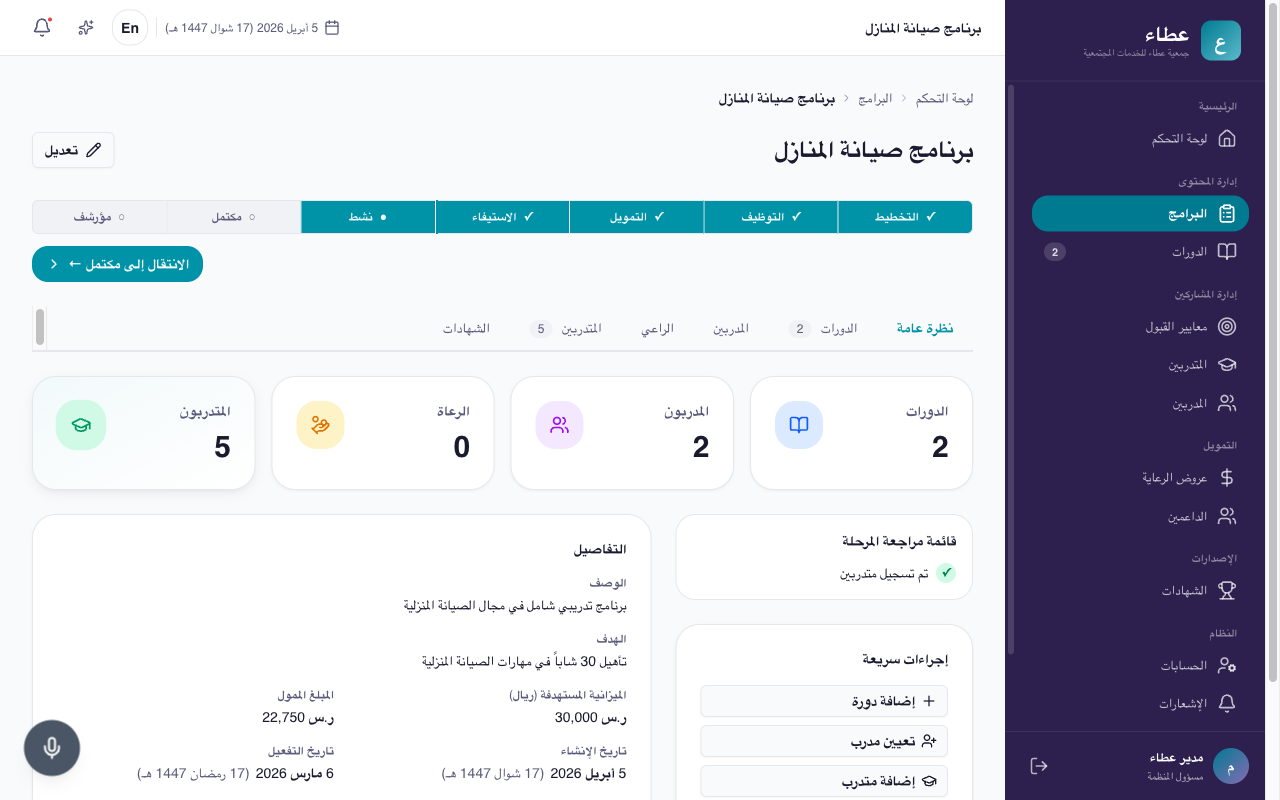
صفحة تفاصيل البرنامج
شريط تقدم المراحل، بطاقات إحصائية، التبويبات الستة، والإجراءات السريعة على الجنب
التبويبات الستة
| التبويب | وش فيه؟ |
|---|---|
| نظرة عامة | ملخص البرنامج: الوصف، الأهداف، والإحصائيات الرئيسية |
| الدورات | الدورات اللي تحت البرنامج. تقدر تضيف دورات موجودة أو تنشئ جديدة |
| المدربون | المدربون المعيّنون في الدورات. تقدر تضيف مدرب جديد أو تحذف مدرب موجود |
| الراعي | معلومات عرض الرعاية المرتبط بالبرنامج، المبلغ المستهدف، والتعهدات المستلمة |
| المتدربون | قائمة المتدربين المقبولين في البرنامج، مع تقدمهم في كل دورة |
| الشهادات | الشهادات اللي صدرت بعد إكمال البرنامج، مع إمكانية إصدار شهادات جديدة |
الإجراءات السريعة على الجنب
على يسار صفحة البرنامج فيه قائمة إجراءات: "إضافة دورة"، "دعوة راعي"، "فتح باب التسجيل"، "نقل لمرحلة تالية". هالأزرار تختصر عليك الدخول لصفحات ثانية.
4. إدارة الدورات
الدورة هي الوحدة التعليمية الأساسية في منصة عطاء. كل دورة عندها محتوى (فصول ودروس)، مدرب، متدربون، وحالة معينة. صفحة الدورات تعرض لك كل الدورات الموجودة في المنصة، بغض النظر عن البرنامج اللي تحته (عشان تقدر تدير كل شي من مكان واحد).
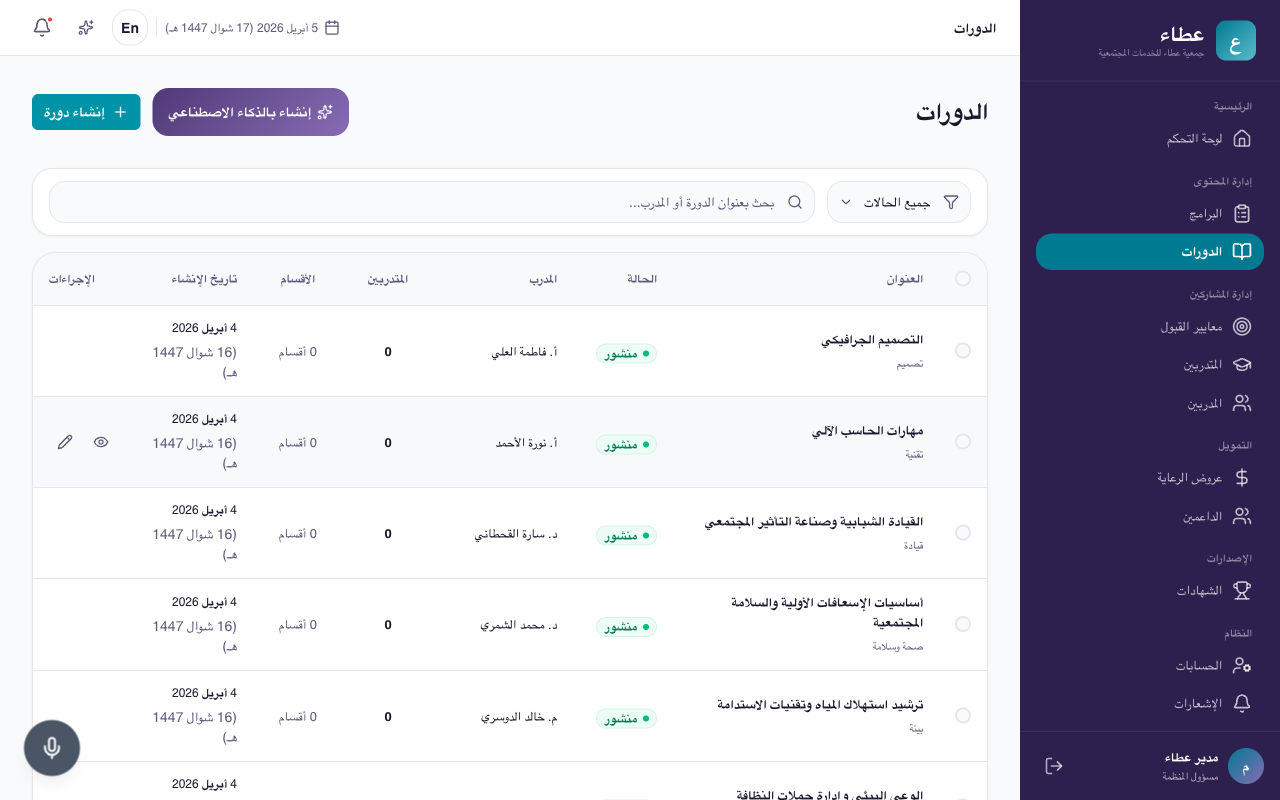
صفحة قائمة الدورات
زر "إنشاء بالذكاء الاصطناعي"، شريط بحث، فلتر الحالة، وجدول الدورات مع شارات الحالة
دورة حياة الدورة (States)
كل دورة تمر بـ 4 حالات. الحالة تتحكم إذا كانت الدورة ظاهرة للمتدربين أو لا:
الدورة لسه تحت التجهيز. المدرب يضيف المحتوى ويعدل فيه. ما تظهر لأي متدرب.
المدرب أرسلها للمراجعة، وأنت كمسؤول لازم تراجعها وتقرر: نشرها أو ترجعها للمدرب مع ملاحظات.
الدورة متاحة للمتدربين ويقدرون يسجلون فيها. هالحالة هي الحالة النهائية المرغوبة.
الدورة انتهت ولا تظهر للمتدربين الجدد، بس بيانات المتدربين القدام وشهاداتهم تبقى محفوظة.
صفحة تفاصيل الدورة
لما تضغط على أي دورة، تفتح لك صفحة تفاصيلها مع مجموعة أزرار للإجراءات في الأعلى.
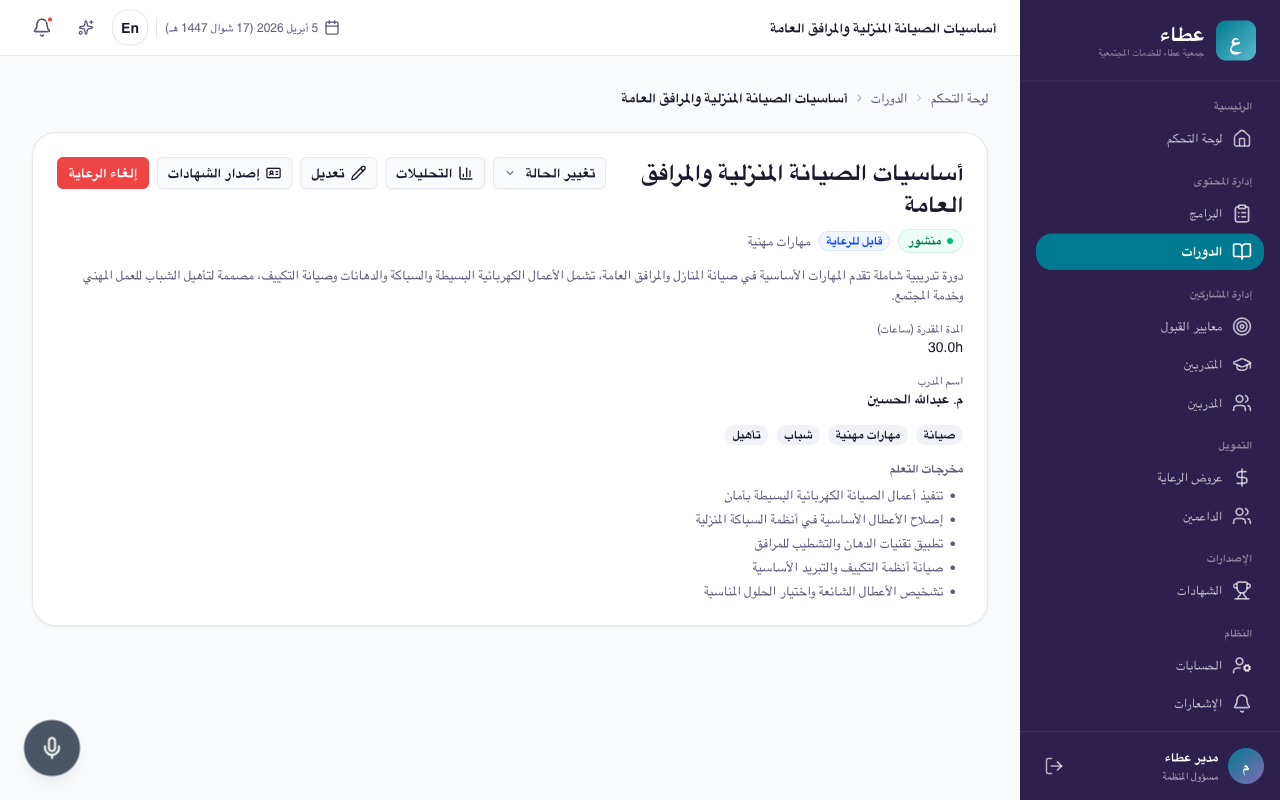
صفحة تفاصيل الدورة
أزرار: تغيير الحالة، التحليلات، التعديل، إصدار شهادات، جعلها قابلة للرعاية
الإجراءات المتاحة
| الإجراء | متى تستخدمه؟ |
|---|---|
| تغيير الحالة | لنقل الدورة من مسودة لمنشورة، أو من منشورة لمؤرشفة |
| التحليلات | تعرض لك معدلات الإكمال، درجات المتدربين، والتقدم اليومي |
| التعديل | لتعديل اسم الدورة، وصفها، فصولها، ودروسها |
| إصدار شهادات | تصدر شهادة لكل متدرب أكمل الدورة بنجاح (بشكل فردي أو جماعي) |
| قابلة للرعاية | تحوّل الدورة ليا إنها قابلة تندرج ضمن عرض رعاية ويموّلها داعم |
انتبه لتغيير الحالة
ما تقدر ترجع دورة من "منشورة" لـ "مسودة" مباشرة. لازم تأرشفها أول وبعدين تنشئ نسخة جديدة. هذا عشان نحمي بيانات المتدربين اللي فعلا يدرسون الدورة.
5. إنشاء دورة بالذكاء الاصطناعي
من أقوى الميزات في منصة عطاء إنك تقدر تنشئ دورة كاملة بمساعدة الذكاء الاصطناعي. بدل ما تقعد ساعات تكتب وصف وتقسم فصول وتجهز أسئلة، المنصة تسوي كل هذا لك في 5 خطوات بسيطة. كل اللي عليك إنك تعطيها وصف مبدئي، وهي تتكفل بالباقي. وتقدر تعدل أي شي بعدين.
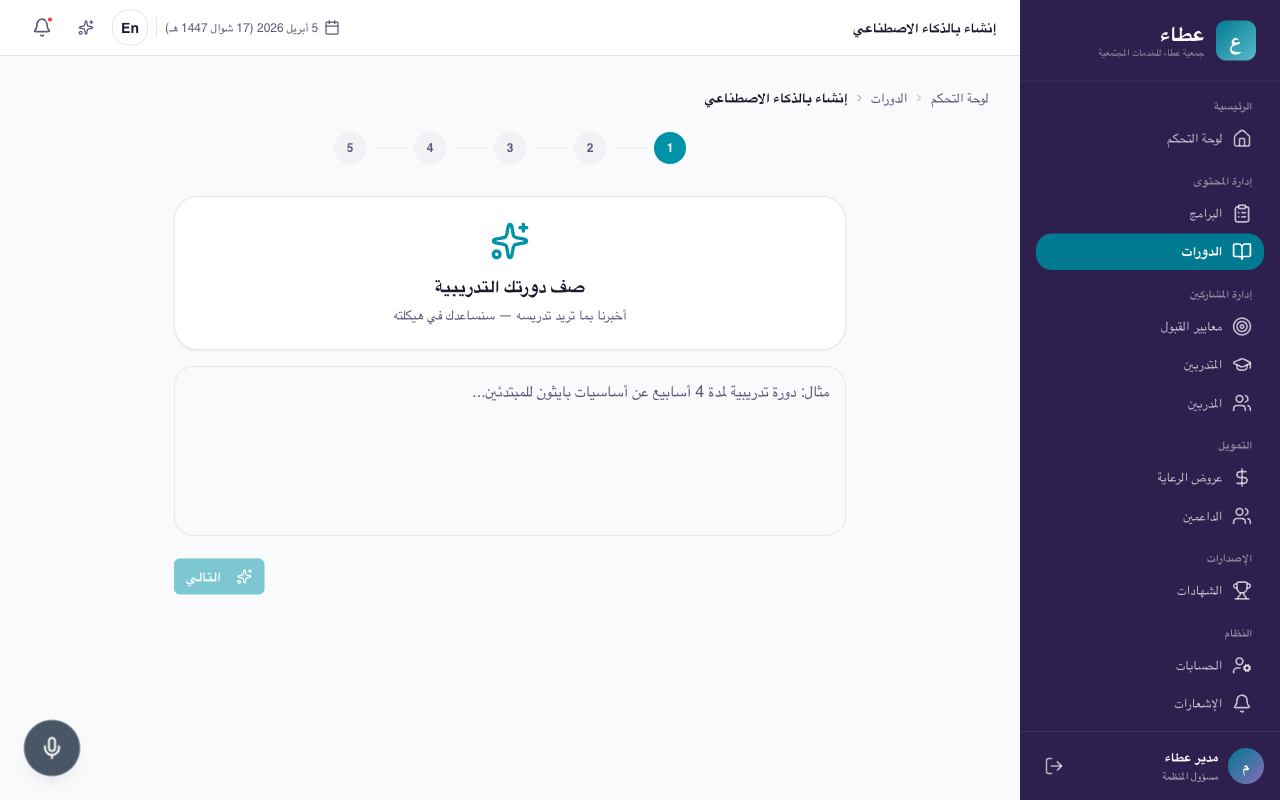
معالج إنشاء الدورة بالذكاء الاصطناعي
الخطوة الأولى مع مؤشر الخطوات الخمس في الأعلى
الخطوات الخمس
الوصف
تكتب وصف مختصر عن الدورة اللي ودّك تسويها. مثلا: "دورة في أساسيات المحاسبة للمبتدئين باللغة العربية، مدتها 8 ساعات، موجهة للنساء في المنطقة الشرقية". كل ما الوصف أوضح، كل ما النتيجة أدق. تقدر كذلك تستخدم الإدخال الصوتي بدل الكتابة.
التوضيح
الذكاء الاصطناعي يسألك أسئلة ذكية عشان يفهم احتياجاتك أكثر. مثلا: "هل تبي تركز على الجانب النظري أو العملي؟"، "وش مستوى المتدربين؟". جاوب على الأسئلة وبعدها اضغط "التالي".
الهيكل
الذكاء الاصطناعي يقترح لك هيكل الدورة: الفصول، الدروس داخل كل فصل، والأنشطة. راجع الهيكل وعدّل فيه لو ودّك، تقدر تضيف فصل جديد، تحذف درس، أو تغير الترتيب.
المحتوى
المرحلة الأهم: الذكاء الاصطناعي يبدأ يولّد محتوى كل درس ونشاط بالتفصيل. تقدر تشوف كل عنصر وتعدل عليه، وإذا ما أعجبك نشاط معين، فيه زر "إعادة توليد" يسوي لك نسخة جديدة منه.
النشر
آخر خطوة: تراجع الدورة كاملة مرة أخيرة، وتحفظها. الدورة تنشأ تلقائيا في حالة "مسودة"، وتقدر تعدل عليها أو ترسلها للمراجعة وتنشرها.
الإدخال الصوتي
في كل مربع نصي في المعالج، فيه زر مايك صغير. اضغط عليه وتكلم بصوتك، والمنصة تحوّل كلامك لنص. هالميزة ممتازة لو كنت بتكتب وصف طويل أو ما عندك وقت تكتب على الكيبورد.
راجع المحتوى قبل النشر
الذكاء الاصطناعي ذكي بس ما هو مثالي. لازم دايما تراجع المحتوى اللي يولّده، وخصوصا المعلومات الدينية أو الثقافية أو التاريخية. تأكد إن كل شي دقيق ومناسب لجمهورك السعودي قبل ما تنشر الدورة.
6. معايير القبول
معايير القبول تستخدمها عشان تحدد مين يقدر يشارك في البرنامج التدريبي. مثلا: عمره بين 20 و35، ساكن في المنطقة الشرقية، متخرج ثانوية على الأقل. المنصة تسمح لك تبني معايير مرنة، كل معيار له "وزن" معين، والمتقدم يحصل على درجة حسب تطابق بياناته مع هالمعايير. وإذا تجاوز درجة معينة، يقبل تلقائيا بدون تدخل منك.
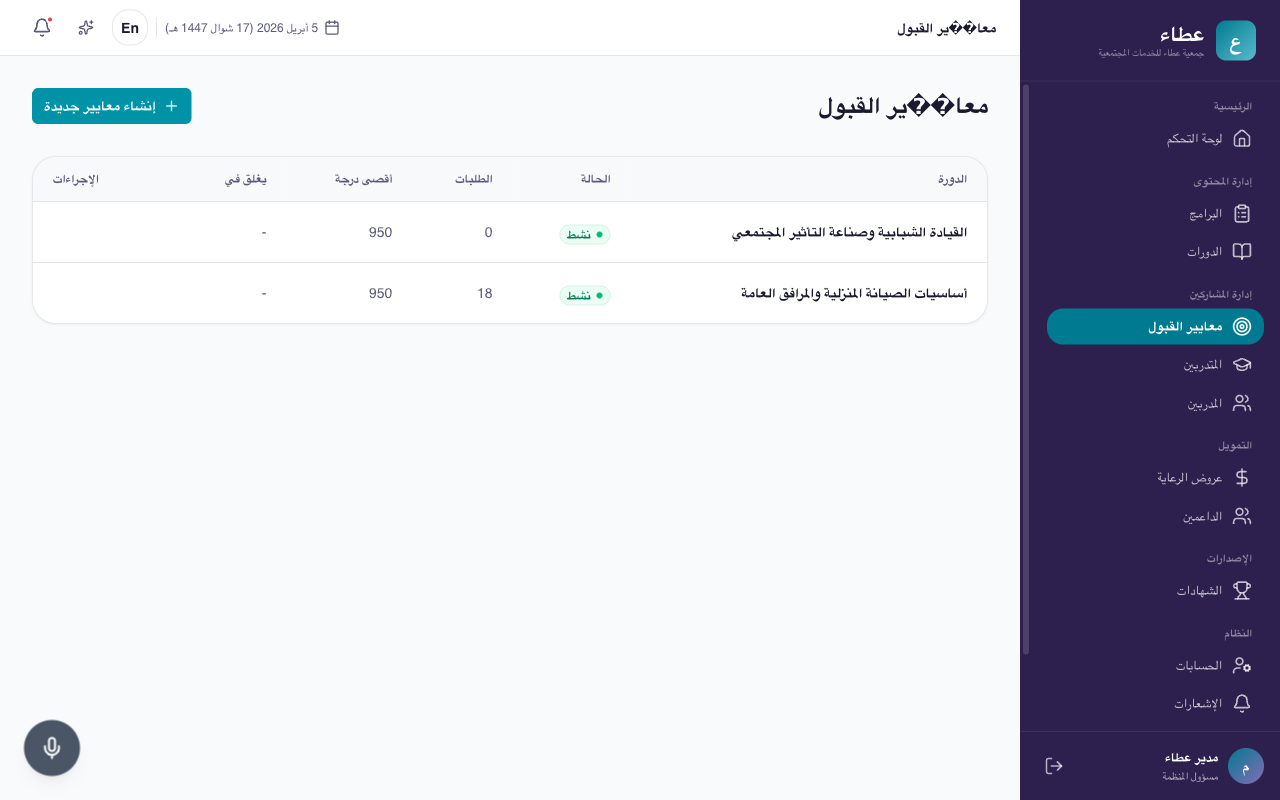
قائمة معايير القبول
كل معيار مجموعة أسئلة وأوزان تستخدمها لتقييم المتقدمين
صفحة تفاصيل المعيار والتقديمات
لما تضغط على أي معيار، تطلع لك صفحة فيها 3 تبويبات: بناء المعيار، التقديمات، والمجموعات (كوهورت). وبالأعلى بتشوف 5 بطاقات إحصائية: المجموع الكلي للطلبات، قيد المراجعة، المقبولين، المرفوضين، وقائمة الانتظار.
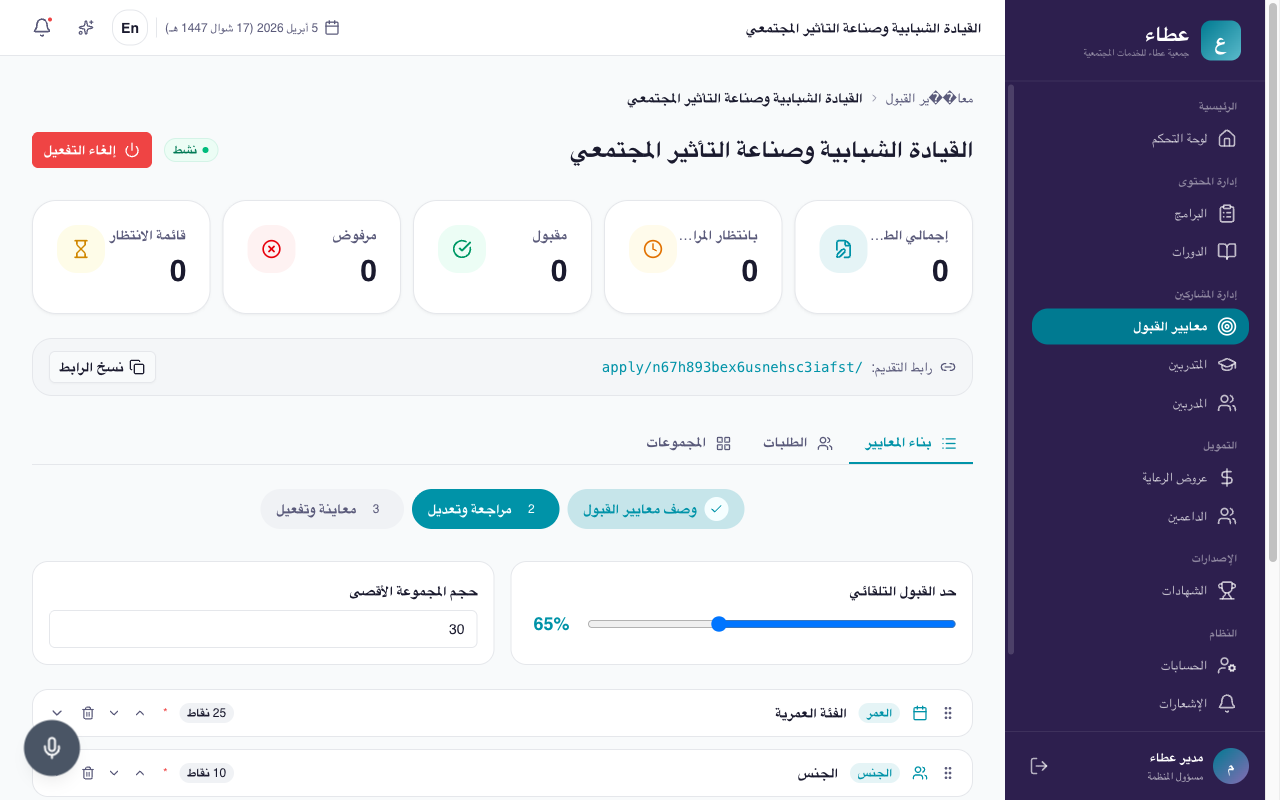
تفاصيل المعيار: الإحصائيات، رابط التقديم، وبناء المعيار
5 بطاقات إحصائية، رابط التقديم العام مع زر نسخ، وبناء المعيار مع شريط تحديد حد القبول التلقائي
بناء معيار جديد
- 1 اضغط على "إنشاء معيار جديد" في صفحة معايير القبول.
- 2 اكتب اسم المعيار، وصف مختصر عن البرنامج، وحدد عدد المقاعد المتوفرة.
- 3 ابدأ تضيف الحقول: العمر، المدينة، المؤهل التعليمي، الحالة الاجتماعية، إلخ. كل حقل تحدد له وزن (من 0 إلى 100).
- 4 حدد "حد القبول التلقائي": لو المتقدم حصل على درجة أعلى من هالحد، بيقبل تلقائيا. غير كذا بيروح لقائمة المراجعة اليدوية.
- 5 احفظ المعيار، وبعدها تقدر تنسخ "رابط التقديم العام" وتنشره للمتقدمين المحتملين.
رابط التقديم العام
في أعلى صفحة المعيار بتلقى "رابط التقديم العام" مع زر نسخ. هذا الرابط تنشره في قنوات التواصل (واتساب، تويتر، الموقع)، وأي شخص يضغط عليه يقدر يعبّي نموذج التقديم بدون حاجة لتسجيل دخول. النموذج يسأله الأسئلة اللي حددتها في المعيار، ويحتسب درجته تلقائيا.
حالات الطلبات
| الحالة | وش تعني؟ |
|---|---|
| قيد المراجعة | الطلب وصل وحصل على درجة، بس هو تحت حد القبول التلقائي وينتظر قرارك |
| مقبول | الطلب مقبول، سواء تلقائيا أو بعد مراجعتك |
| مرفوض | الطلب ما توافق مع المعيار، أو رفضته يدويا |
| قائمة الانتظار | الطلب مناسب بس المقاعد امتلأت. لو انسحب أحد المقبولين، ممكن يدخل المتقدم من هالقائمة |
نصيحة لبناء معايير قوية
لا تخلي كل الأوزان متساوية. الحقول الأهم (مثل الفئة العمرية أو المنطقة الجغرافية) خلّ وزنها أعلى، والحقول الثانوية (مثل الهوايات) خلّ وزنها أقل. هالطريقة تضمن إن الدرجة النهائية تعكس أولوياتك الحقيقية.
7. عروض الرعاية
عرض الرعاية هو "الحزمة" اللي تقدمها للداعمين. كل عرض فيه مبلغ مستهدف، قائمة دورات مرتبطة، وتفاصيل عن الأثر المتوقع. تقدر تربط عرض واحد بعدة داعمين، وكل داعم يتعهد بمبلغ معين، لين ما يكتمل المبلغ المستهدف. هالصفحة هي القلب النابض لتمويل المنصة.
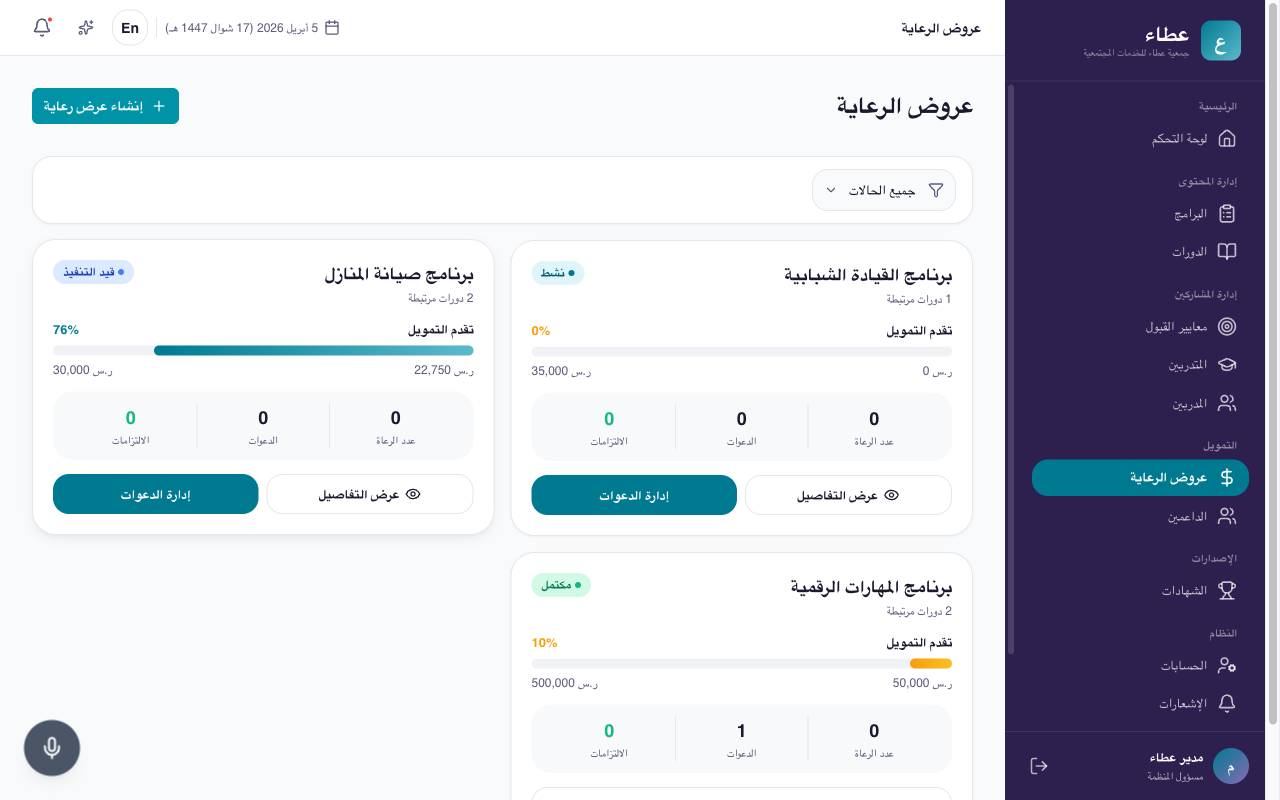
شبكة عروض الرعاية
كل بطاقة تعرض شريط تقدم التمويل، عدد الداعمين، عدد الدعوات المرسلة، وعدد التعهدات
إنشاء عرض رعاية جديد
- 1 اضغط على "إنشاء عرض جديد" في أعلى صفحة العروض.
- 2 اكتب اسم العرض (مثلا: "عطاء رمضان 2026")، وحدد المبلغ المستهدف بالريال.
- 3 اختر الدورات اللي بتتضمنها الحزمة (لازم تكون الدورات في حالة "قابلة للرعاية").
- 4 اكتب وصف قوي يشرح للداعم الأثر المتوقع (كم متدرب، كم ساعة تدريب، نتائج متوقعة).
- 5 احفظ العرض. بتشوفه في القائمة بحالة "مسودة".
- 6 لما تكون جاهز، غيّر حالة العرض لـ "نشط" وابدأ ترسل دعوات للداعمين.
صفحة تفاصيل العرض
لما تضغط على أي عرض، تطلع لك صفحة تفاصيله مع شريط تقدم التمويل (مثلا: 76% مكتمل)، وقائمة الدورات المحزومة فيه، ومكان لإضافة داعمين جدد.
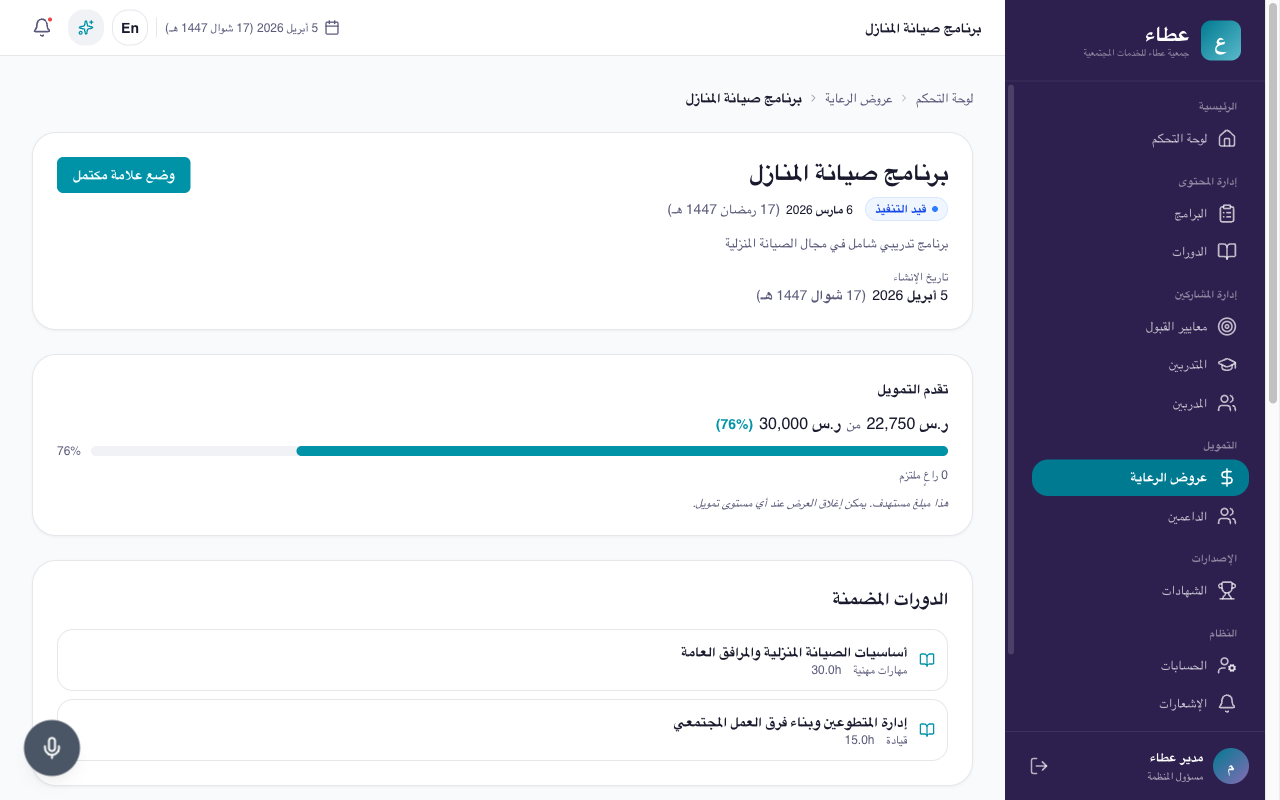
تفاصيل عرض الرعاية
شريط تقدم التمويل (76% في المثال)، وقائمة الدورات المحزومة
دورة حياة العرض
| الحالة | المعنى |
|---|---|
| مسودة (Draft) | العرض تحت التجهيز، تقدر تعدل فيه بحرية |
| نشط (Active) | العرض جاهز وتقدر ترسل دعوات للداعمين |
| قيد التنفيذ (In Progress) | فيه تعهدات مستلمة، والتمويل يتجمع |
| مغلق (Closed) | وصل للمبلغ المستهدف وما بيتم قبول داعمين جدد |
| مكتمل (Completed) | كل الدورات في الحزمة انتهت وصدرت الشهادات |
إرسال دعوات للداعمين (رابط سحري)
الداعمون في منصة عطاء ما يسجلون بإيميل وكلمة مرور. بدل ذلك، تستخدم "الرابط السحري": ترسل للداعم رسالة فيها رابط خاص، يضغط عليه ويدخل مباشرة على بوابة الداعم. الرابط صالح لمدة محددة.
- 1 من صفحة تفاصيل العرض، اضغط على زر "دعوة داعم جديد".
- 2 أدخل اسم الداعم، رقم جواله، وإيميله.
- 3 اختر قناة الإرسال: واتساب، إيميل، أو كلاهما.
- 4 اضغط "إرسال الدعوة". المنصة تنشئ الرابط السحري وترسله للداعم فورا.
- 5 تقدر تتابع هل الداعم فتح الرابط أو لا من قسم "الدعوات" في صفحة العرض.
إدارة التعهدات
لما الداعم يدخل البوابة ويوقّع على مبلغ التعهد، بتشوف التعهد تلقائيا يظهر في صفحة العرض، ويتحدث شريط تقدم التمويل. تقدر تصدر تقارير PDF تعطيها للداعم كإيصال شكر.
8. الداعمين
هالصفحة تعرض لك كل الداعمين في المنصة في مكان واحد، مع كل الدعوات اللي أرسلتها لهم عبر كل البرامج. تعتبر هذي "نظرة شاملة" على علاقاتك مع الداعمين، تقدر تشوف بسرعة مين أكثر داعم ساهم، ومين ما فتح الرابط بعد، ومين تعهد بأكبر مبلغ.
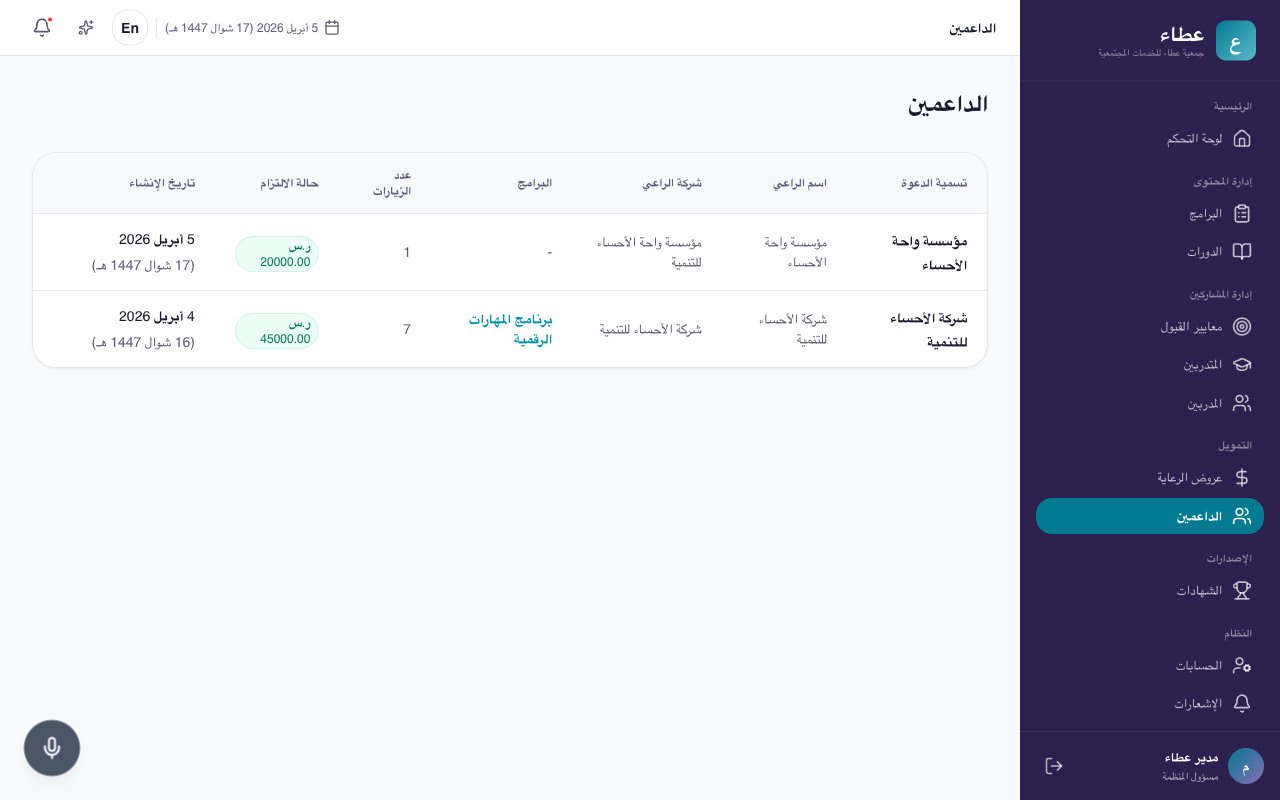
قائمة الداعمين الشاملة
كل دعوات الداعمين عبر البرامج مع مبالغ التعهد وعدد مرات الوصول للبوابة
وش تعرض الجدول؟
| العمود | المعنى |
|---|---|
| اسم الداعم | اسم الشخص أو المؤسسة الداعمة |
| البرنامج / العرض | البرنامج اللي الدعوة مرتبطة فيه |
| حالة الدعوة | مرسلة، مفتوحة (فتح الرابط)، أو متعهد بها |
| مبلغ التعهد | المبلغ اللي تعهد فيه الداعم (يطلع فارغ لو ما تعهد بعد) |
| عدد مرات الدخول | كم مرة الداعم دخل بوابته الخاصة |
| تاريخ الإرسال | يوم إرسال الدعوة (بتاريخين هجري وميلادي) |
متى تستخدم هالصفحة؟
لما ودّك تسوي حملة متابعة مع الداعمين اللي ما فتحوا الرابط، أو تحضّر تقرير سنوي يلخص مساهمات كل داعم، أو تشوف أي داعم ممكن يكون مهتم ببرنامج جديد بناء على مساهماته السابقة.
9. المتدربين
صفحة المتدربين تعرض لك كل المتدربين المسجلين في المنصة، سواء جوا من نموذج تقديم عام أو سجلتهم يدويا. تقدر تبحث عن متدرب معين، تضيف متدرب جديد، أو تتحقق من تواريخ تسجيلهم.
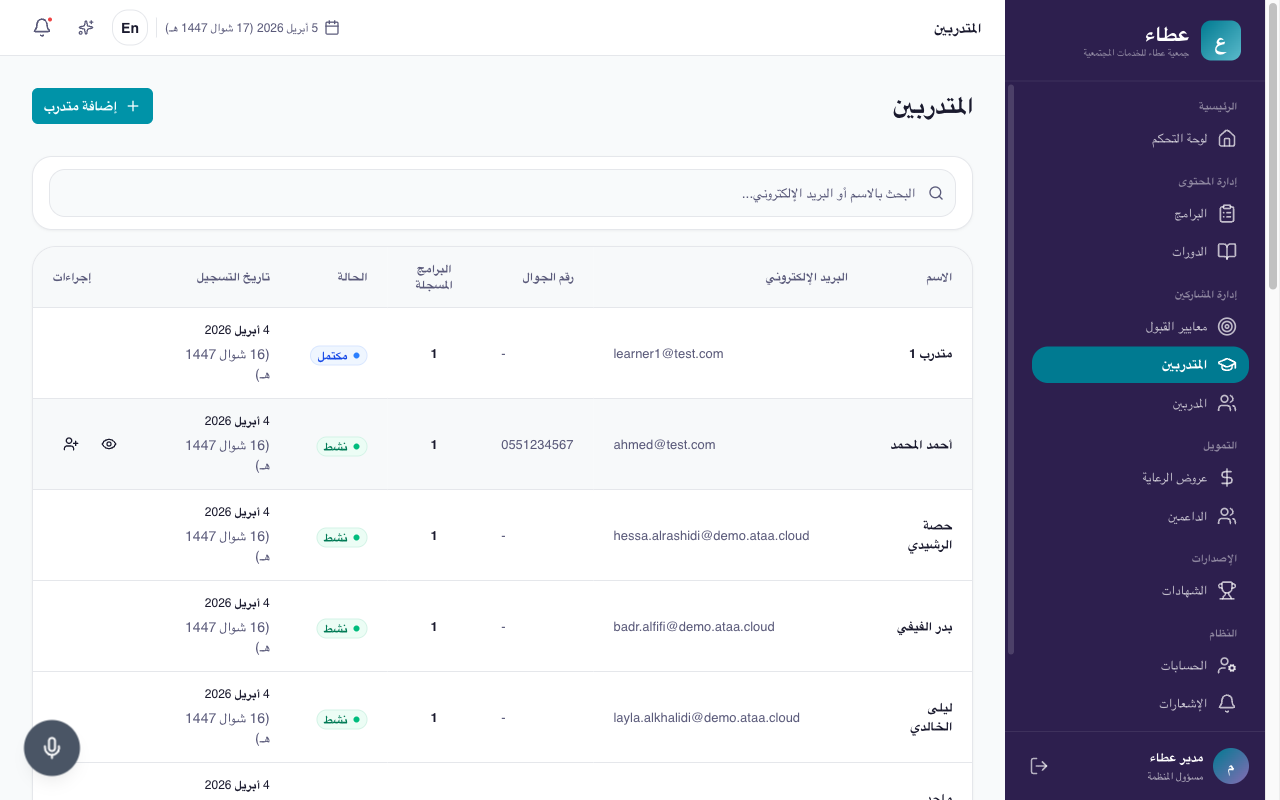
قائمة المتدربين
بحث، زر إضافة متدرب، وجدول بتواريخ تسجيل بالتنسيقين الهجري والميلادي
إضافة متدرب يدويا
أحيانا تحتاج تضيف متدرب مباشرة بدون ما يقدم عبر نموذج عام (مثلا: شخص عرفته من قناة خارجية، أو متدرب سابق يبي ينتقل لبرنامج جديد).
- 1 اضغط زر "إضافة متدرب" في أعلى الصفحة.
- 2 اكتب اسم المتدرب، رقم الهوية أو الإقامة، الجوال، والإيميل.
- 3 حدد الجنس، تاريخ الميلاد، والمدينة.
- 4 اضغط "حفظ". الحساب يتنشئ تلقائيا، ويوصل للمتدرب رابط دخول على جواله أو إيميله.
- 5 بعدها تقدر تسجله يدويا في برنامج معين من صفحة تفاصيل المتدرب.
التسجيل اليدوي في البرامج
من صفحة تفاصيل أي متدرب، تقدر تضغط "تسجيل في برنامج" وتختار البرنامج. هالخطوة تتخطى نموذج التقديم العام وتضيفه مباشرة كمتدرب مقبول. استخدم هالميزة بحذر، لأنها تتجاوز معايير القبول.
البحث السريع
تقدر تبحث باسم المتدرب، رقم الهوية، رقم الجوال، أو الإيميل. البحث يشتغل حتى لو كتبت جزء من الاسم أو الرقم.
10. المدربين
المدرب هو الشخص اللي يقدم الدورات ويقيّم المتدربين. في منصة عطاء، المدرب يدخل عبر بوابة خاصة فيه (بوابة المدرب) بعد ما تعتمد طلب انضمامه. صفحة المدربين هي المكان اللي تدير فيه كل المدربين، من التوافق عليهم لين تعيينهم على الدورات.
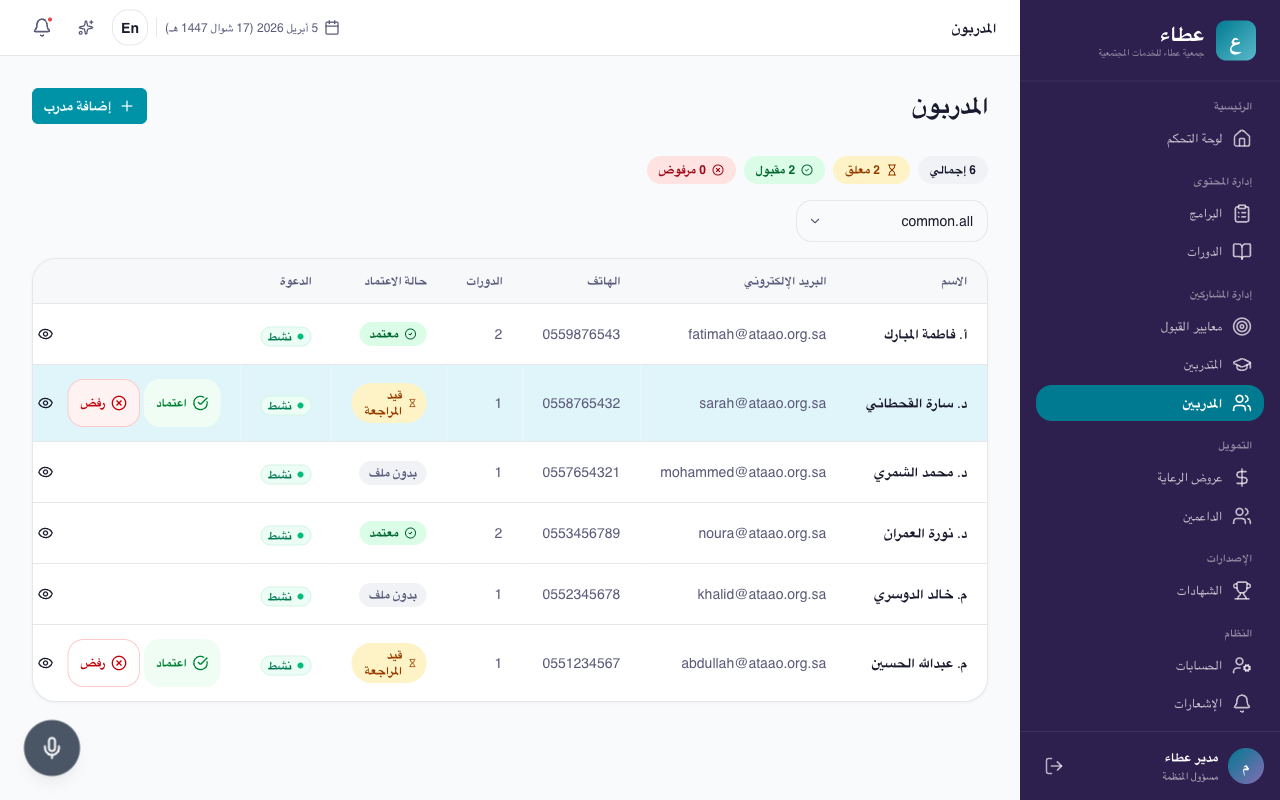
قائمة المدربين
فلاتر حالة الاعتماد مع أزرار قبول ورفض مباشرة في صفوف المدربين المعلقين
حالات المدربين
| الحالة | المعنى |
|---|---|
| قيد المراجعة | المدرب تقدم بطلب انضمام وينتظر اعتمادك. تقدر تشوف سيرته الذاتية وشهاداته |
| معتمد | المدرب اعتمد ويقدر يدخل بوابة المدرب ويدير دوراته |
| مرفوض | الطلب رفض، والمدرب ما يقدر يدخل البوابة |
اعتماد مدرب جديد
- 1 اضغط على فلتر "قيد المراجعة" في أعلى الصفحة عشان تعرض بس الطلبات الجديدة.
- 2 افتح طلب المدرب وراجع معلوماته: الاسم، السيرة الذاتية، الشهادات، والتخصصات.
- 3 لو الطلب مناسب، اضغط زر "اعتماد" الأخضر. لو ما يناسب، اضغط "رفض" الأحمر.
- 4 بعد الاعتماد، يوصل للمدرب رابط سحري على إيميله أو جواله عشان يدخل بوابة المدرب.
تعيين المدرب على دورة
بعد ما تعتمد المدرب، تقدر تعيّنه على أي دورة من صفحة الدورة نفسها. ادخل على الدورة، اضغط "إدارة المدربين"، واختار المدرب من القائمة. المدرب بيشوف الدورة في لوحته مباشرة.
إلغاء دعوة مدرب
لو ودّك تلغي وصول مدرب للمنصة (مثلا: مدرب ترك الفريق)، اضغط على "إلغاء الدعوة" من ملف المدرب. رابطه السحري بيتبطل، وما يقدر يدخل البوابة. بياناته تبقى محفوظة في النظام للسجلات.
راجع الشهادات دايما
قبل اعتماد أي مدرب، اطلب ترفع شهاداته الأكاديمية والتخصصية. عطاء منصة موثوقة، وجودة المدربين هي اللي تحافظ على هالثقة عند الداعمين والمتدربين.
11. إدارة الحسابات
صفحة "الحسابات" تعرض كل المستخدمين في المنصة، بغض النظر عن دورهم: مسؤولين، مشرفي محتوى، مدربين، داعمين، ومتدربين. هالصفحة مفيدة لما ودّك نظرة شاملة على كل المستخدمين في مكان واحد، أو تبي تسوي عمليات على أدوار متعددة.
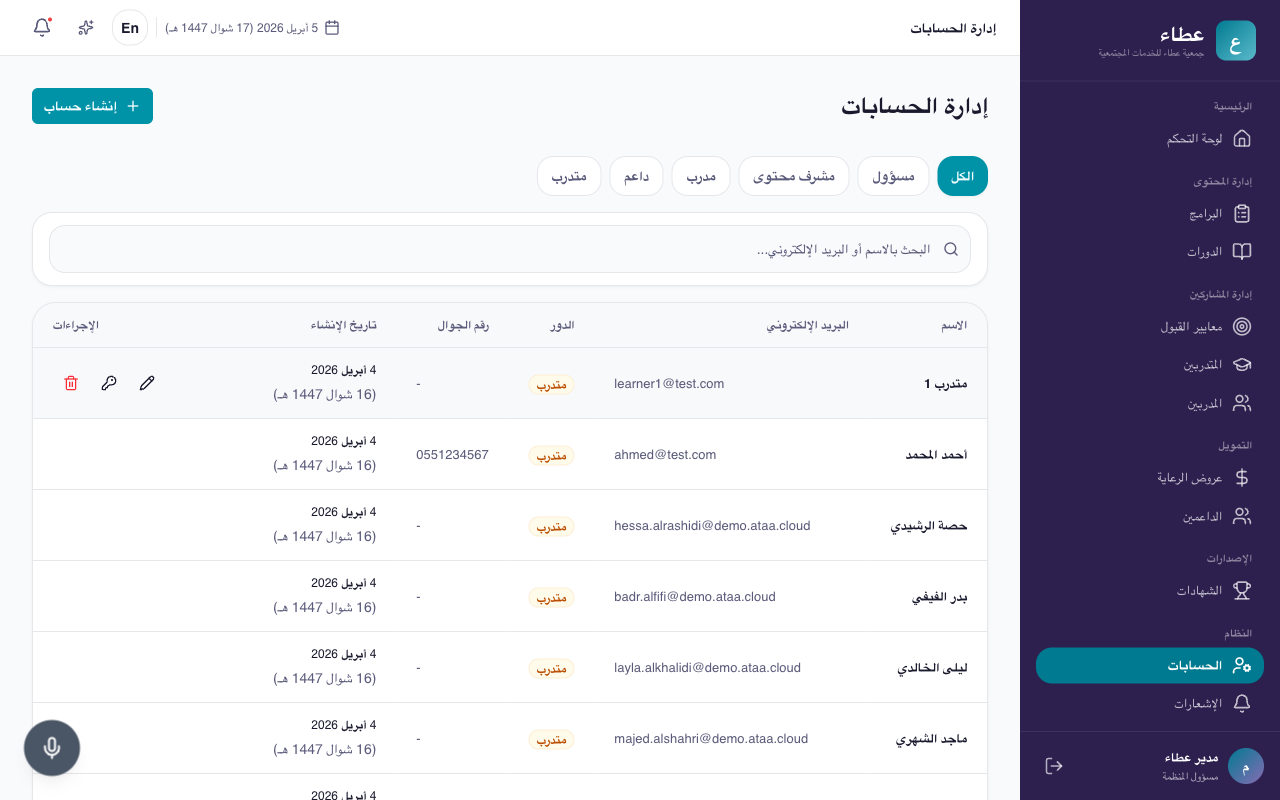
صفحة إدارة الحسابات
فلاتر الأدوار: الكل / مسؤول / مشرف / مدرب / داعم / متدرب
الأدوار المتاحة
| الدور | الصلاحيات |
|---|---|
| مسؤول رئيسي (Super Admin) | صلاحيات كاملة، تقدر تعدل أي شي في المنصة |
| مسؤول منظمة (Org Admin) | يدير البرامج، الدورات، الداعمين، والمتدربين، بدون صلاحيات النظام |
| مشرف محتوى (Content Supervisor) | يراجع الدورات قبل النشر، يعدل المحتوى، بدون صلاحيات على الداعمين |
| مدرب (Trainer) | يدخل بوابة المدرب، يدير دوراته، ويقيّم متدربيه |
| داعم (Sponsor) | يدخل بوابة الداعم عبر رابط سحري، يشوف أثر تعهده، ويصدر تقارير |
| متدرب (Learner) | يدخل بوابة المتدرب، يدرس الدورات، ويستلم شهاداته |
العمليات المتاحة
إنشاء حساب جديد
اضغط "إضافة حساب"، اختر الدور، واكتب البيانات الأساسية. النظام يرسل للمستخدم رابط تفعيل أو كلمة مرور مؤقتة.
إعادة تعيين كلمة المرور
من ملف أي مستخدم، اضغط "إعادة تعيين كلمة المرور" وتختار طريقة الإرسال (إيميل أو واتساب).
تعديل الدور
تقدر ترفّع أو تخفّض دور أي مستخدم. مثلا: ترفّع متدرب لمدرب بعد تأهيله. كل التغييرات تنحفظ في سجل المراجعة.
حذف حساب
الحذف ما يشيل البيانات بشكل نهائي (للامتثال)، بس يعطّل الوصول. المستخدم المحذوف ما يقدر يدخل المنصة.
احذر من تعدد المسؤولين الرئيسيين
دور "المسؤول الرئيسي" قوي جدا وما لازم يكون فيه إلا 1 أو 2 كحد أقصى. لا تعطي هالدور إلا للشخص اللي تثق فيه تماما، لأنه يقدر يعدل أي شي في المنصة بما فيها إعدادات النظام الحساسة.
12. الشهادات
بعد ما المتدرب يكمل دورة أو برنامج بنجاح، تقدر تصدر له شهادة رسمية. الشهادات في منصة عطاء PDF، يتم توليدها تلقائيا من قالب، وكل شهادة فيها رمز QR يخلي أي شخص يتحقق من صحتها عبر رابط عام. المنصة تعطيك مجموعة قوالب جاهزة (كلاسيكي، حديث...) وتقدر تخصّص كل قالب بألوانك الخاصة.
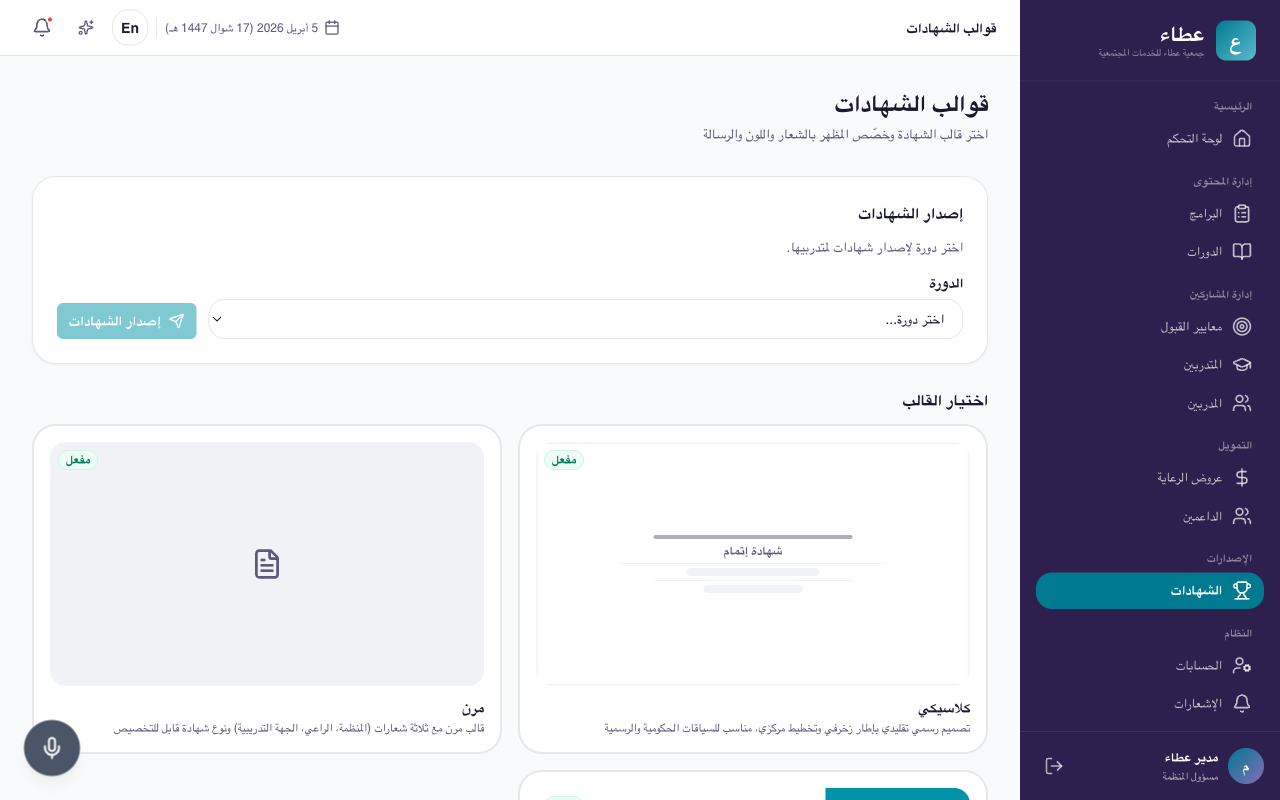
صفحة قوالب الشهادات
قائمة اختيار الدورة، وبطاقات القوالب المتاحة (كلاسيكي وحديث)
تخصيص القالب
كل قالب تقدر تعدّل فيه العناصر التالية عشان يطابق هوية منظمتك:
- اللون الأساسي: لون الإطار وعناوين الشهادة
- رسالة التخرج: النص الرسمي اللي يطلع في الشهادة (تقدر تخصصه للعربي والإنجليزي)
- الشعارات: شعار المنظمة والراعي (لو فيه راعي مرتبط بالدورة)
- توقيع المسؤول: صورة توقيع رقمية تضاف في أسفل الشهادة
إصدار شهادة فردية
- 1 ادخل على صفحة الدورة، ومنها على تبويب "المتدربين".
- 2 تأكد إن المتدرب حالته "مكتمل".
- 3 اضغط على زر "إصدار شهادة" جنب اسم المتدرب.
- 4 المنصة تولّد PDF تلقائيا وترسله للمتدرب، وتضيف الشهادة في ملفه الشخصي.
الإصدار الجماعي
لو عندك مثلا 50 متدرب خلصوا دورة وودّك تصدر شهادات لهم دفعة وحدة، استخدم زر "إصدار شهادات جماعية". اختر الدورة، اختر القالب، واضغط "إصدار". المنصة تسوي كل الشهادات في الخلفية (كجوب عمل)، وترسلها لكل متدرب تلقائيا.
التحقق العام عبر QR
كل شهادة فيها رمز QR في الأسفل. أي شخص (جهة عمل، مؤسسة، شريك) يقدر يمسح الرمز بكاميرا جواله، وينتقل لصفحة رسمية في منصة عطاء تعرض بيانات الشهادة الأصلية. هذا يمنع التزوير ويعطي مصداقية قوية للشهادات اللي تصدرها.
13. سجل الإشعارات
سجل الإشعارات يوثّق كل رسالة أرسلتها المنصة لأي مستخدم: رسائل واتساب، إيميلات، إشعارات قبول، روابط سحرية للداعمين، إشعارات إصدار شهادة، وغيرها. هذا السجل مفيد لما ودّك تتأكد إن إشعار معين وصل، أو تتبع ليش ما وصل، وتعيد إرساله.
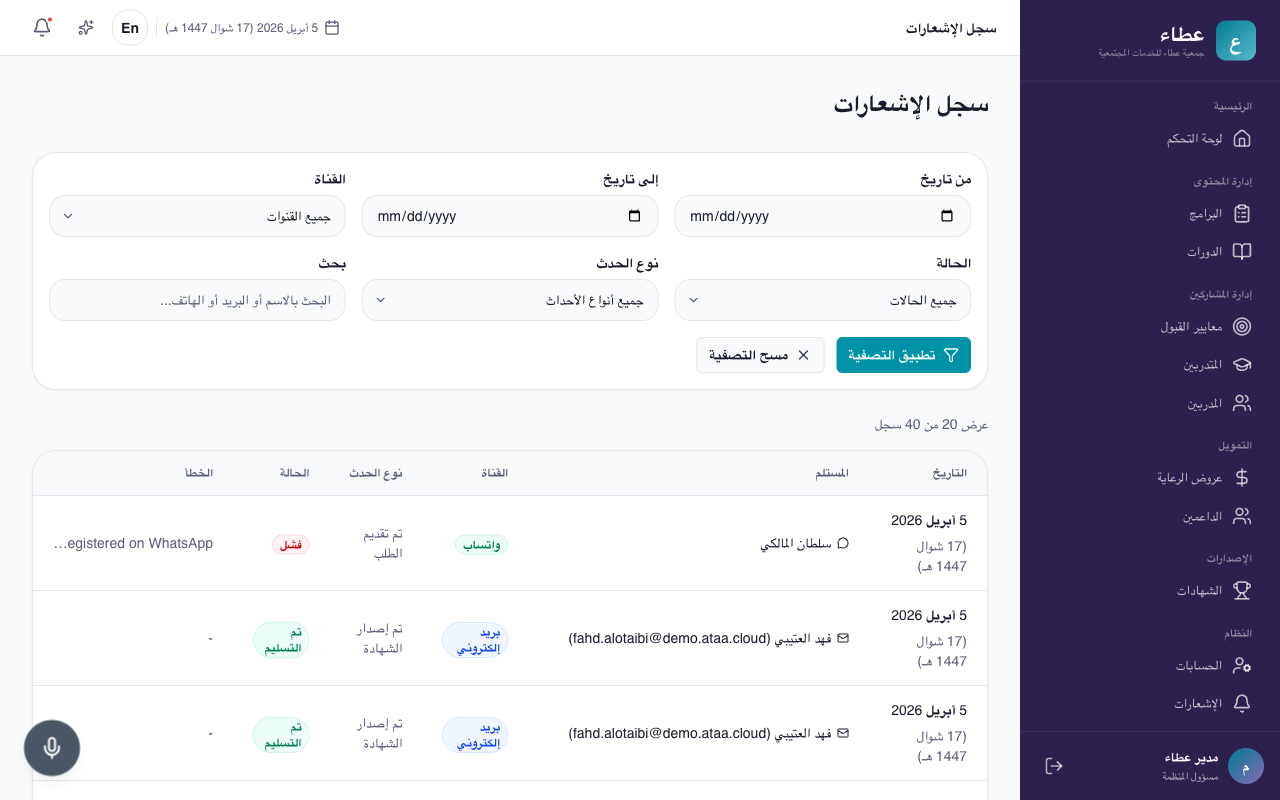
سجل الإشعارات
شريط فلاتر (تاريخ، قناة، نوع الحدث، بحث)، وجدول بقنوات واتساب وإيميل وحالاتها
الفلاتر المتاحة
| الفلتر | الاستخدام |
|---|---|
| النطاق الزمني | عرض الإشعارات خلال فترة معينة (آخر 7 أيام، الشهر الحالي، أو تاريخ مخصص) |
| القناة | واتساب أو إيميل أو كلاهما |
| نوع الحدث | قبول طلب، رفض، دعوة داعم، إصدار شهادة، تذكير درس، إلخ |
| البحث | بحث باسم المستقبل، الإيميل، أو رقم الجوال |
حالات الإشعارات
الرسالة وصلت بنجاح للمستقبل
الرسالة في طابور الإرسال
ما قدرت توصل (رقم خطأ، إيميل غير صحيح، مشكلة شبكة)
النظام حاول يرسلها مرة ثانية بشكل تلقائي
إعادة إرسال رسالة فشلت
من الجدول، اضغط على أي صف حالته "فشل الإرسال" وراجع تفاصيل الخطأ. لو كان السبب رقم جوال خطأ، صحح الرقم في ملف المستخدم. وبعدها اضغط "إعادة الإرسال" عشان المنصة تحاول ترسلها من جديد.
راقب السجل باستمرار
لو شفت نسبة فشل مرتفعة فجأة، ممكن يكون فيه مشكلة في خدمة الواتساب أو خادم الإيميل. تواصل مع الدعم التقني عشان يتأكد من الإعدادات.
14. قوالب الإشعارات
كل إشعار ترسله المنصة يعتمد على "قالب" تقدر تعدل عليه. القالب فيه نص الواتساب ونص الإيميل، بلغتين (عربي وإنجليزي)، مع متغيرات تلقائية مثل اسم المتدرب واسم الدورة. هذي الصفحة تعطيك تحكم كامل في لهجة وأسلوب الرسائل اللي تصل للمستخدمين.
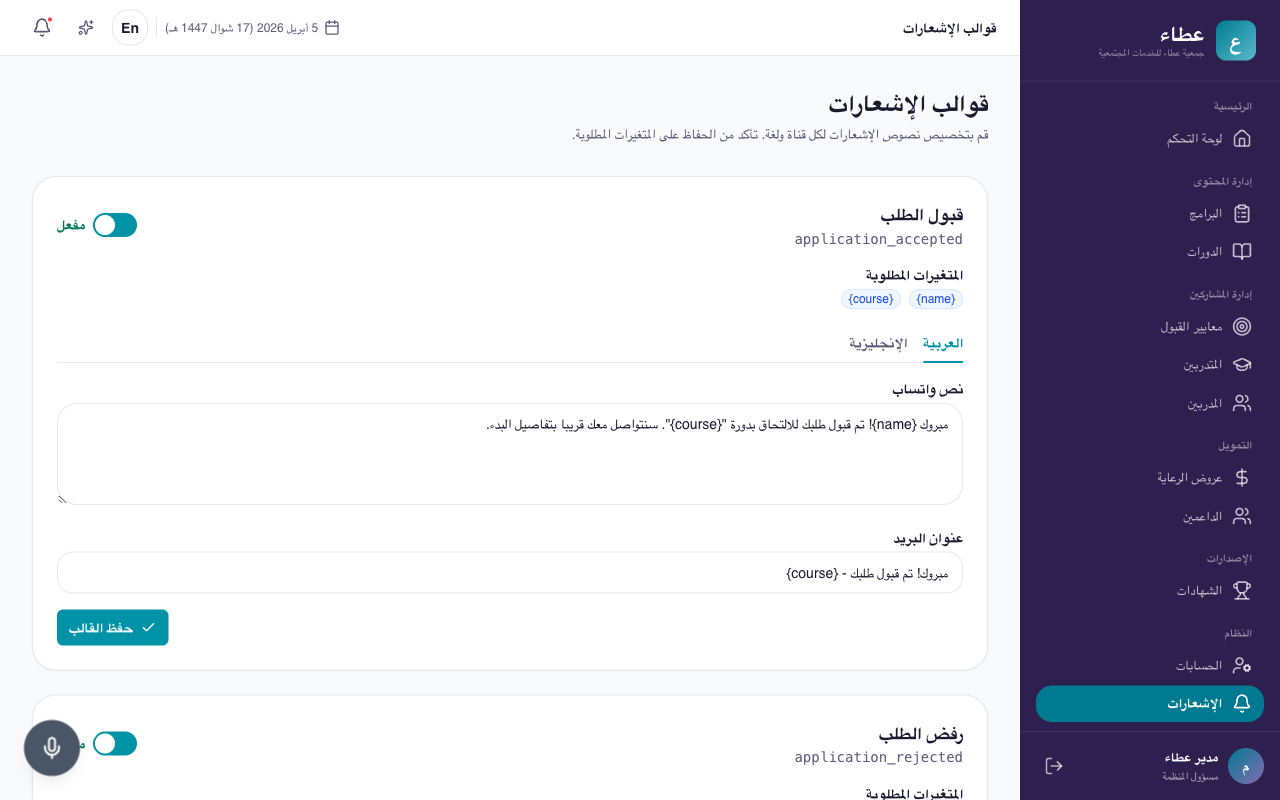
محرر قوالب الإشعارات
بطاقة لكل حدث مع مفتاح تفعيل، تبويبات عربي وإنجليزي، وحقول نص الواتساب وعنوان الإيميل
أجزاء كل بطاقة قالب
- اسم الحدث: مثل "قبول طلب"، "دعوة داعم"، "إصدار شهادة"
- مفتاح التفعيل: تقدر تعطّل إشعار معين لو ما تبي يرسل للمستخدمين
- تبويبات اللغة: تبويب للعربي وتبويب للإنجليزي. النظام يختار اللغة حسب تفضيل المستخدم
- نص الواتساب: الرسالة اللي بتنرسل عبر الواتساب
- عنوان الإيميل ونصه: العنوان اللي يطلع في صندوق الوارد، ونص الرسالة كاملا
متغيرات القوالب
بدل ما تكتب اسم كل متدرب بشكل يدوي، تستخدم متغيرات بين أقواس معقوفة. النظام يحل المتغيرات تلقائيا وقت الإرسال ويكتب القيمة الصحيحة لكل مستقبل.
| المتغير | وش يمثل؟ |
|---|---|
| {name} | اسم المستخدم (المتدرب، المدرب، أو الداعم) |
| {course} | اسم الدورة المرتبطة بالإشعار |
| {program} | اسم البرنامج |
| {link} | الرابط المرتبط بالإشعار (مثل رابط الدخول أو رابط الشهادة) |
| {date} | التاريخ (هجري وميلادي) |
مثال على قالب
قالب "قبول طلب" بالعربي:
مرحبا {name}، يسعدنا نبشّرك بقبول طلبك في دورة {course}. ندعوك للدخول على المنصة عبر الرابط التالي: {link}. نتمنى لك التوفيق.
نصيحة: اختبر كل قالب
بعد ما تعدل قالب، استخدم زر "إرسال تجريبي" عشان ترسل نسخة لحسابك الشخصي. تأكد إن المتغيرات تنحل صح، وإن النص يظهر بشكل جميل في الواتساب وفي الإيميل قبل ما يوصل للمستخدمين الحقيقيين.
15. سجل المراجعة
سجل المراجعة (Audit Log) هو سجل أمني مفصل لكل عملية تصير في لوحة التحكم. أي شي تسويه أنت أو أي مسؤول ثاني يتسجل هنا: إنشاء برنامج، حذف متدرب، تعديل قالب، دعوة داعم، إلخ. السجل لا يمكن مسحه أو تعديله، وهو مفتاح أساسي للامتثال والشفافية مع الداعمين والجهات الرقابية.
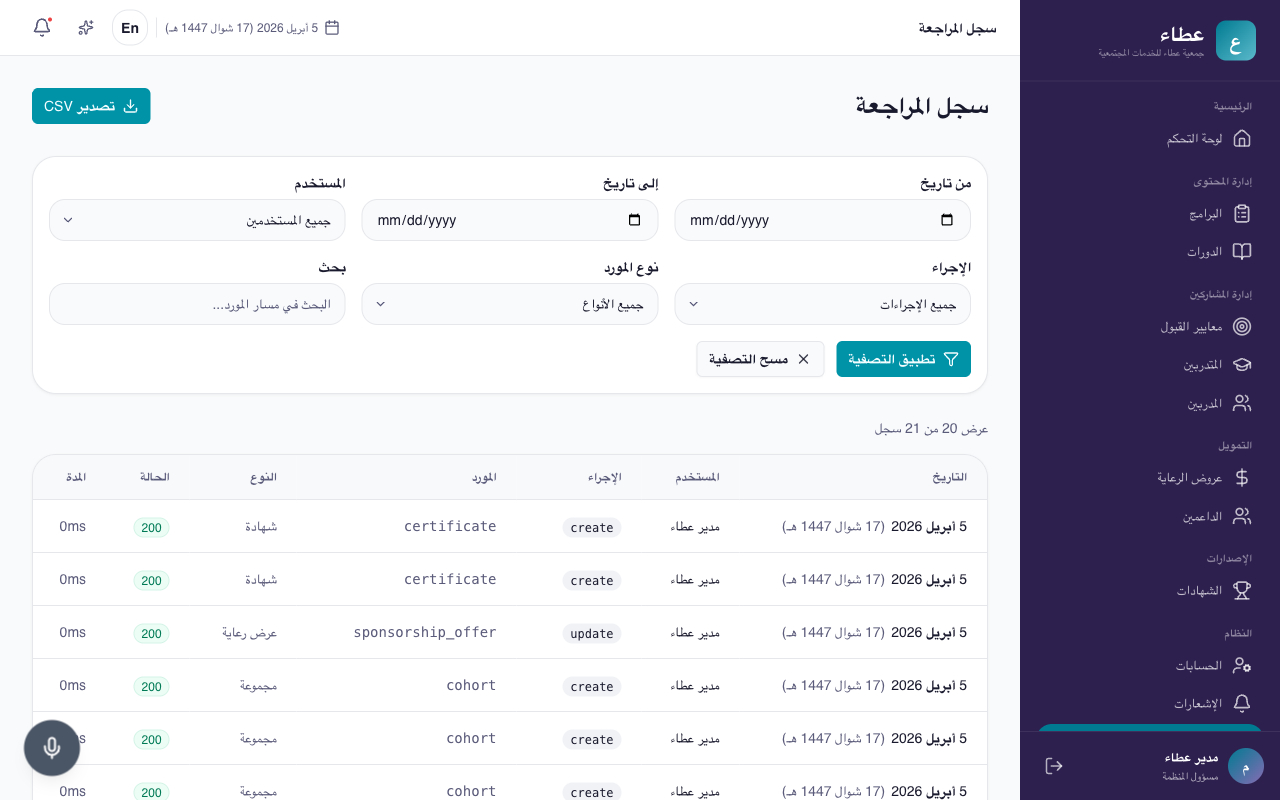
سجل المراجعة
زر تصدير CSV، شريط فلاتر، وجدول بتواريخ مزدوجة ومدة تنفيذ كل عملية
وش يتسجل في السجل؟
- المستخدم: مين اللي سوّى العملية (باسمه ودوره)
- نوع العملية: إنشاء، تعديل، حذف، قراءة حساسة
- المورد المتأثر: برنامج، دورة، حساب مستخدم، قالب، عرض رعاية
- التاريخ والوقت: هجري وميلادي بدقة للثانية
- مدة التنفيذ: كم استغرقت العملية (مفيدة لاكتشاف بطء النظام)
- عنوان IP: من أي جهاز تمت العملية (لأغراض الأمان)
تصدير السجل لـ CSV
زر "تصدير CSV" في أعلى الصفحة يسمح لك تحمّل نسخة من السجل تفتحها في برامج الجداول (مثل Excel أو Google Sheets). هذا مفيد لما ودّك تسوي تقرير سنوي عن نشاط المنصة، أو ترسل سجل للمدقق أو لجهة حكومية.
الفلاتر المتاحة
| الفلتر | مثال على الاستخدام |
|---|---|
| المستخدم | شوف كل عمليات مسؤول معين خلال فترة محددة |
| نوع العملية | عرض كل عمليات الحذف فقط |
| المورد | كل العمليات المتعلقة بالداعمين |
| النطاق الزمني | كل العمليات في شهر رمضان الماضي |
تقارير الامتثال
دايما استخدم الفلاتر بالتاريخين الهجري والميلادي لما تحضّر تقارير امتثال لجهات رقابية سعودية. التقارير الرسمية في المملكة تطلب التاريخين معا، والمنصة تعطيك الصيغتين بشكل تلقائي في كل ملف CSV.
16. إعدادات المظهر
تقدر تغيّر مظهر المنصة كاملا (ألوان، لمسات بصرية) ليناسب هويتك أو المناسبة. عطاء تعطيك قوالب جاهزة تتماشى مع الثقافة السعودية، مثل قالب رمضان وقالب العيد، غير القالب الافتراضي. وتقدر كذلك تختار ألوانك بنفسك.
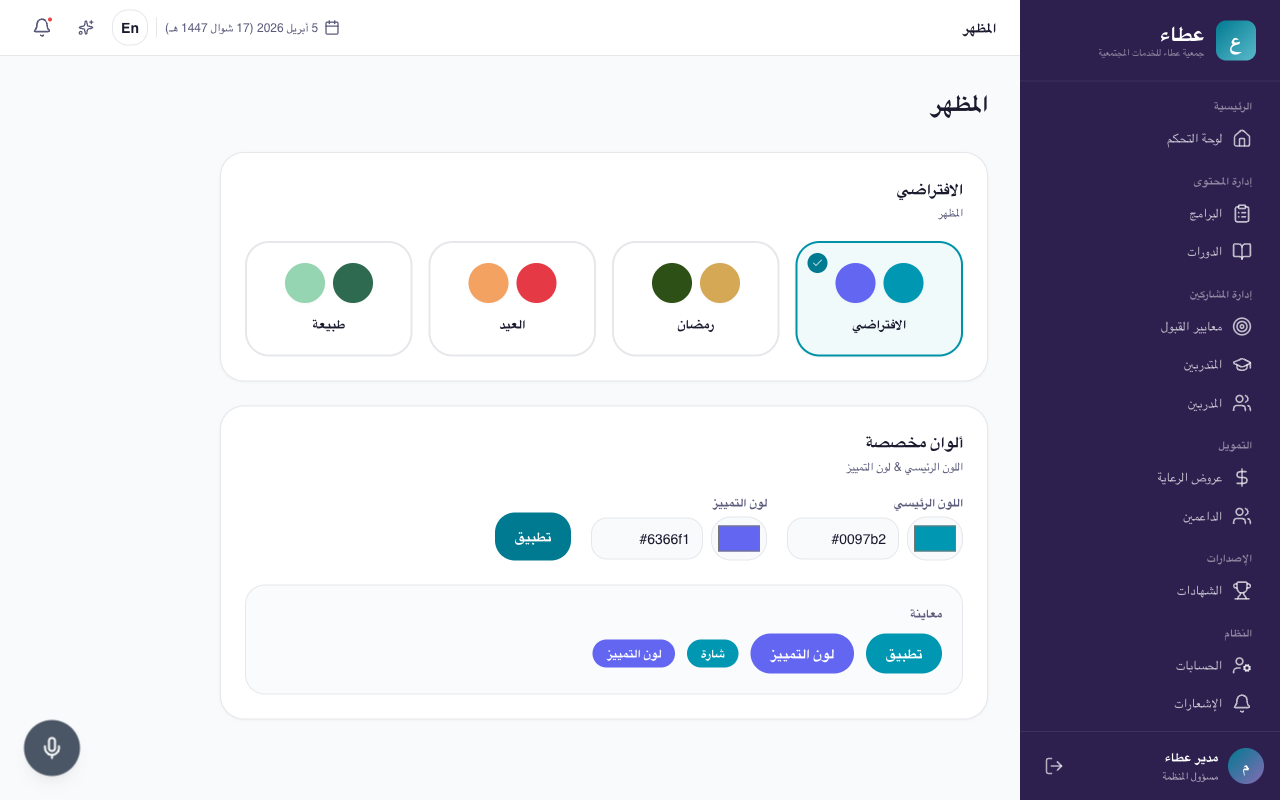
صفحة إعدادات المظهر
4 قوالب جاهزة (افتراضي، رمضان، عيد، طبيعة) وأدوات اختيار ألوان مخصصة، مع معاينة مباشرة
القوالب الجاهزة
الافتراضي
قالب هوية عطاء الأساسي بألوان التركوازي والبنفسجي. مناسب طول السنة.
رمضان
تدرجات ذهبية وبنفسجية داكنة مع لمسات هلال وفانوس. استخدمه من بداية رمضان لين العيد.
العيد
ألوان احتفالية مبهجة (أخضر فستقي مع لمسات ذهبية). استخدمه أيام العيد.
طبيعة
درجات خضراء هادئة، مستوحاة من الواحات السعودية. مناسب للبرامج البيئية أو المستدامة.
تخصيص الألوان يدويا
غير القوالب الجاهزة، تقدر تسوي ألوانك الخاصة. الصفحة فيها أدوات اختيار ألوان لكل من:
- اللون الأساسي (Primary): يستخدم في الأزرار الرئيسية والعناوين
- اللون الثانوي (Secondary): للعناصر المميزة والروابط
- لون الخلفية: خلفية الصفحات
- لون النص: لون الكتابة الرئيسي
المعاينة المباشرة
لما تغيّر أي لون، المعاينة على الجنب تتحدث مباشرة. هذا يوفر عليك حفظ التغييرات وتجربتها في كل مرة. لما يعجبك الشكل، اضغط "حفظ" وبيتطبق على كل المنصة بما فيها بوابات الداعمين والمدربين والمتدربين.
17. المساعد الذكي
المساعد الذكي هو مساعد محادثة مدمج في لوحة التحكم، يستخدم الذكاء الاصطناعي عشان يساعدك تسوي شغلك بسرعة. تقدر تسأله أي سؤال عن المنصة، أو تطلب منه يسوي عملية مباشرة (مثلا: "أضف متدرب جديد اسمه فاطمة"، أو "ورّني كم برنامج نشط عندي الحين"). المساعد يفهم السياق ويعرف في أي صفحة أنت.
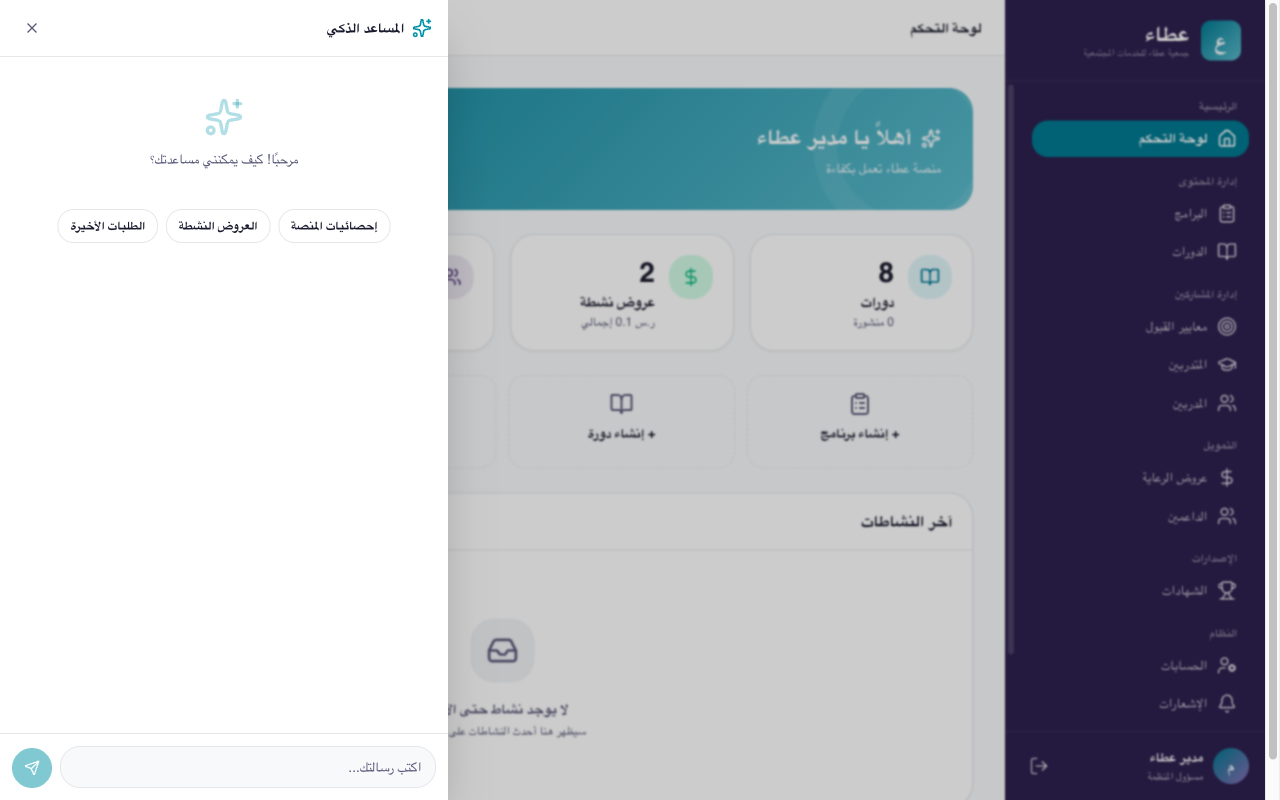
لوحة المساعد الذكي
لوحة جانبية تفتح من طرف الشاشة مع رسالة ترحيب و3 اقتراحات سريعة
كيف تفتح المساعد؟
في أي صفحة في لوحة التحكم، بتلقى زر صغير على طرف الشاشة (أيقونة روبوت أو نقطة مضيئة). اضغط عليه، والمساعد يفتح لك على شكل لوحة جانبية تنزلق من الجنب، بدون ما تخسر مكانك في الصفحة.
أمثلة على استخدام المساعد
أسئلة معلومات
"كم متدرب عندي في برنامج عطاء رمضان 2026؟" أو "ورّني آخر 5 شهادات صدرت."
طلبات إنشاء
"أنشئ برنامج جديد اسمه تمكين النساء في الخياطة" أو "جهّز عرض رعاية جديد بمبلغ 50000 ريال."
تعديلات
"اقفل التسجيل في برنامج اللغة الإنجليزية" أو "غيّر لون القالب لـ أخضر."
تقارير وملخصات
"اعطني ملخص هذا الأسبوع عن أداء البرامج" أو "كم عدد الداعمين اللي ما فتحوا الرابط بعد؟"
تأكيد الإجراءات قبل التنفيذ
عشان نحافظ على سلامة بياناتك، المساعد ما ينفذ أي عملية مباشرة. لما تطلب منه يسوي شي (مثل إضافة مستخدم أو حذف برنامج)، يعرض عليك ملخص للعملية المقترحة (اسم، قيم، نتائج) ويطلب منك تضغط "تأكيد" قبل ما يبدأ التنفيذ. هذي خطوة أمان مهمة.
وعي المساعد بالسياق
إذا كنت واقف على صفحة برنامج معين، وقلت للمساعد "أضف متدرب"، هو يعرف تلقائيا إنك ودّك تضيف المتدرب لهذا البرنامج. ما تحتاج تشرح له كل شي من الصفر.
تذكر: المساعد أداة مساعدة
المساعد يساعدك يوفر وقتك، بس للقرارات الحساسة (حذف مستخدم، تغيير دور، إيقاف برنامج) دايما راجع النتيجة بنفسك قبل ما تضغط تأكيد. ولا تنسى إن كل إجراء يسجّل في سجل المراجعة باسمك.
18. نصائح مهمة
في هالقسم مجموعة نصائح عملية من واقع الاستخدام اليومي لمنصة عطاء. خذ وقتك وافهمها كويس، لأنها بتوفّر عليك وقت ومشاكل كثيرة لاحقا.
استخدم التاريخ المزدوج في تقارير الامتثال
كل التقارير اللي ترفعها لجهات رقابية (وزارة الموارد البشرية، هيئة تنمية المجتمع، الجهات الداعمة) لازم تكون بالتاريخين الهجري والميلادي. المنصة تعطيك هالخيار تلقائيا، بس تأكد إنك فلترت البيانات على تاريخين صحيحين وإنك مصدّر الملف بالتنسيق الصحيح.
إعادة إرسال دعوات الداعمين
لو داعم ما فتح الرابط السحري خلال 48 ساعة، ممكن يكون فقده أو ما انتبه له. ادخل على صفحة تفاصيل العرض، روح لقسم الدعوات، اضغط على الدعوة، واضغط "إعادة الإرسال". المنصة تنشئ رابط سحري جديد وترسله مرة ثانية. الرابط القديم ينتهي تلقائيا عشان ما يكون فيه روابط نشطة متعددة.
انتبه لانتقالات حالة الدورات والبرامج
حالات الدورات والبرامج تتبع ترتيب ثابت، وما تقدر ترجع لمرحلة سابقة في أغلب الحالات. مثلا: ما تقدر ترجع دورة من "منشورة" لـ "مسودة"، وما تقدر ترجع برنامج من "نشط" لـ "تمويل". قبل ما تغيّر أي حالة، تأكد إنك مستعد وإن فيه اجتماع فريق صغير إذا كان القرار كبير.
متطلبات إعداد واتساب للإشعارات
قناة الواتساب تحتاج رقم أعمال معتمد من واتساب (WhatsApp Business API). لو لسه ما فعّلت القناة، الإشعارات بترجع فاشلة في السجل. تواصل مع الدعم التقني عشان يساعدك تربط رقم الأعمال بالمنصة. لين ما تجهز الواتساب، اعتمد على قناة الإيميل وحدها في قوالب الإشعارات.
استخدم معاينة القوالب قبل النشر
لما تعدّل قالب شهادة أو قالب إشعار، دايما استخدم "إرسال تجريبي" أو "معاينة" قبل ما تعتمد التعديلات. مرة وحدة ترسل فيها رسالة فيها خطأ إملائي لخمسين متدرب، بتقعد تعتذر أيام.
حافظ على حسابات الفريق منظمة
كل عضو في الفريق لازم يكون له حساب مستقل بدوره الصحيح. ما تستخدم حساب واحد لكل الفريق. إذا شخص ترك الفريق، عطّل حسابه فورا من صفحة الحسابات. سجل المراجعة بيسجل كل تصرف باسم الشخص، وهذا مهم للمساءلة.
راجع سجل الإشعارات أسبوعيا
خصّص وقت كل أسبوع (مثلا يوم الأحد الصباح) لمراجعة سجل الإشعارات. انتبه لأي زيادة في نسبة الفشل، وراجع الرسائل اللي فشلت عشان تصلّح الأسباب (رقم خطأ، إيميل قديم). الرسائل اللي ما توصل تأثر على ثقة المتدربين والداعمين.
ابدأ بقالب قبل ما تنشئ من الصفر
للبرامج والدورات اللي تتكرر كل فترة، استخدم خاصية "النسخ من برنامج موجود" بدل ما تبدأ كل مرة من الصفر. هذا يوفر عليك ساعات من إعادة كتابة نفس الأوصاف والمعايير. بعدها تقدر تعدّل التفاصيل الخاصة بالنسخة الجديدة.
وثّق الأثر للداعمين باستمرار
الداعم اللي يحس إن تبرعه ما له أثر ملموس، صعب يرجع يتبرع مرة ثانية. استخدم تبويب "الراعي" في صفحة البرنامج عشان تحدّث صور المتدربين، قصص النجاح، ونسب الإكمال. الداعم يشوف كل هذا في بوابته وياخذ فكرة واضحة عن أثر تبرعه.
جرّب المساعد الذكي تدريجيا
ابدأ بأسئلة بسيطة (مثل: "كم متدرب عندي؟")، وكل ما تتعود على أسلوب المساعد، جرّب أوامر أكثر تعقيدا. مع الوقت، بتحس إنه يوفر عليك نصف وقت الشغل اليومي. وتذكر إنه دايما يطلب تأكيد قبل أي عملية حساسة، فما فيه خوف.
تحتاج مساعدة؟
لو واجهتك أي مشكلة تقنية أو عندك سؤال عن ميزة معينة ما لقيت جوابه في هالدليل، عندك عدة خيارات:
استخدم المساعد الذكي
افتح لوحة المساعد الذكي من طرف الشاشة واسأل بشكل مباشر. يقدر يجاوبك على أغلب الاستفسارات، ولو طلبت منه شي ما يعرفه، يحوّلك للقسم المناسب في الدليل.
راجع دليل البوابات الأخرى
فيه أدلة منفصلة لكل من: بوابة المدرب، بوابة المتدرب، وبوابة الداعم. لو موظف في فريقك يستخدم بوابة مختلفة، أعطه الدليل المناسب.
تواصل مع فريق الدعم التقني
لو المشكلة تقنية ومو في الدليل، تواصل مع فريق الدعم التقني لمنصة عطاء عبر القنوات الداخلية اللي زودتك فيها إدارة المنصة.